 963手游网
QQ如何实现聊天记录电脑手机互通_QQ聊天记录如何备份和恢复
我们在使用QQ的时候,如果有重要的聊天记录在手机上,想要把聊天记录备份在电脑里怎么办;反之如果有重要的聊天记录在电脑上,但是手机上却没有,这该怎么办呢,这就需要我们进行QQ聊天记录的备份与恢复,那么该怎样去实现呢,下面由小编通过简单几个步骤教会大家。
腾讯QQ如何实现聊天记录的电脑手机互通
很简单,我们只要掌握了如何将聊天记录备份至电脑以及如何恢复聊天记录至手机,即可实现聊天记录的手机电脑互通,就可以根据我们的需要进行同步了。
如何备份聊天记录至电脑
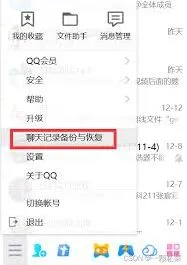
第一步,我们在电脑上打开并登陆我们的QQ号,在QQ主界面下方点击三条杠菜单,点击聊天记录备份与恢复

QQ聊天记录
;
第二步,点击备份聊天记录至电脑,并打开手机QQ进行验证确认,这里一定要保证手机电脑在同一个Wi-Fi下才可以;
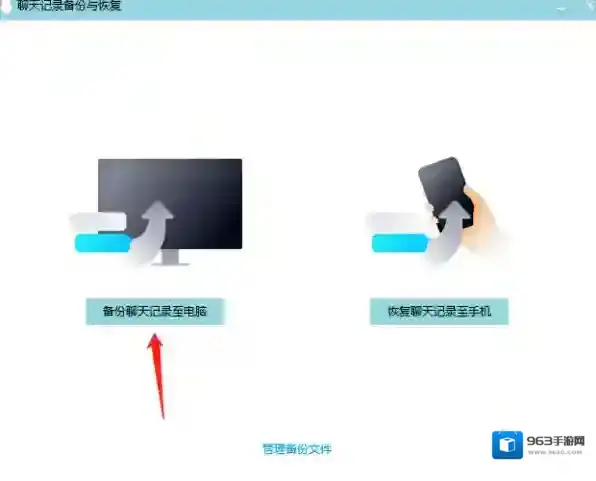
QQ在电脑上
第三步,我们用手机QQ确认后,选择我们需要备份到电脑的聊天记录,然后点击下一步;

QQ点击
第四步,我们等待电脑和手机连接完成之后,在电脑上选择我们要备份的文件夹,点击开始备份,等待即可;
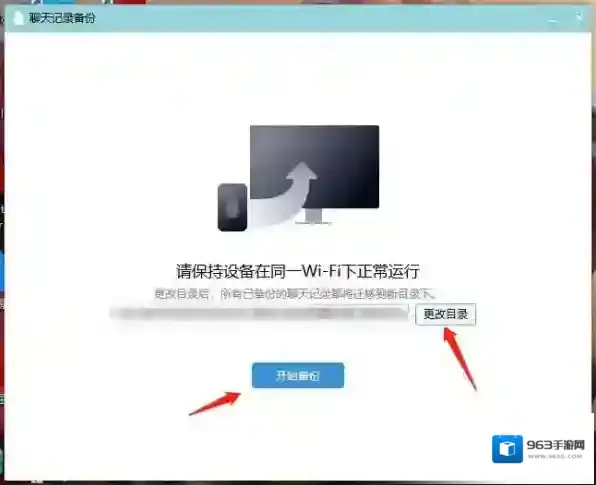
QQ备份
第五步,等备份完成后,可在保存的位置进行查看。
恢复聊天记录至手机
当我们需要把之前的备份在电脑上的聊天记录恢复到手机QQ里面,该怎么实现呢
第一步,我们在电脑上打开并登陆我们的QQ号,在QQ主界面下方点击三条杠菜单,点击聊天记录备份与恢复;
第二步,点击恢复聊天记录至手机;
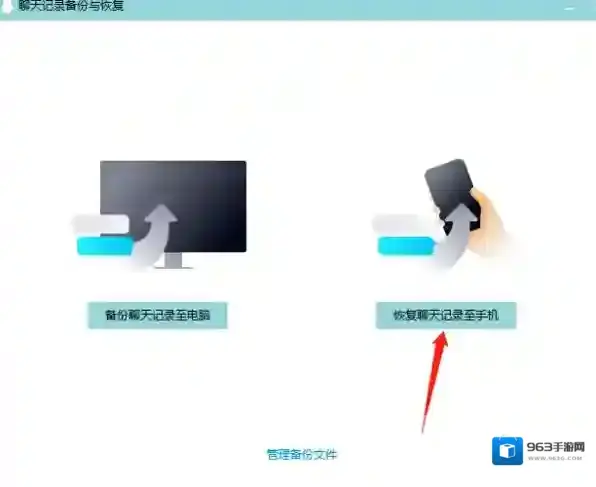
QQ如果有
第三步,我们选择需要恢复的聊天会话,点击恢复;
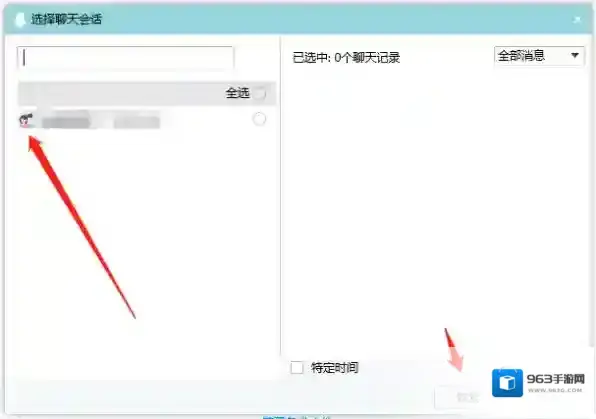
第四步,我们需要打开手机QQ进行验证确认,这里要保证手机电脑在同一个Wi-Fi下才可以;
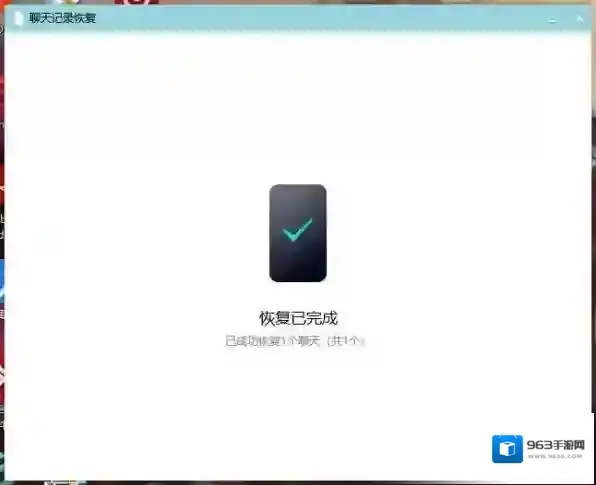
第五步,点击开始恢复,等待两台设备连接后备份成功即可。
小编推荐
腾讯QQ怎么设置主面板显示天气?
腾讯QQ如何运营群聊
腾讯QQ发邮件如何添加文件
QQ取消QQ音乐订阅操作攻略
在使用qq音乐的过程中,有时我们可能会不小心订阅了某些服务,担心会持续产生费用。别担心,下面就为你详细介绍如何取消qq音乐订阅且避免扣款。
一、了解订阅服务
首先,要清楚自己订阅了哪些服务。进入qq音乐app,点击界面左上角的个人头像,再点击“我的会员”,在会员页面中查看“我的订阅”,这里会列出你当前订阅的所有项目,包括会员服务、音乐包等,明确你想要取消的订阅内容。
二、取消订阅的途径
1. app内操作
- 找到上述“我的订阅”页面后,点击你要取消的订阅项目。
- 进入该订阅详情页,通常会有“取消订阅”或“退订”按钮,点击它。
- 按照提示确认取消订阅即可。一般会有确认提示框,告知你取消订阅后相关权益将失效,确认无误后点击“确定”。
2. 支付平台设置
- 如果你的订阅费用是通过微信、支付宝等第三方支付平台支付的。
- 打开相应的支付平台app,找到支付记录。比如在微信支付中,点击右下角“我”-“服务”-“钱包”-“账单”,找到qq音乐的支付记录。

- 点击该记录进入详情,有的支付记录下方会有“关闭服务”选项,点击它按照提示操作取消订阅。
三、避免误操作导致再次订阅
1. 注意订阅提示
在订阅任何服务时,仔细阅读订阅条款和提示信息,特别是关于自动续费的说明。有些订阅可能会默认开启自动续费,一定要手动取消这个选项。
2. 定期检查订阅
每隔一段时间,比如一个月,就查看一下“我的订阅”,确认没有不必要的订阅服务。这样可以及时发现并取消可能误订阅或不需要的项目,避免持续扣费。
四、确认取消成功
取消订阅后,可以再次进入“我的订阅”页面查看,该订阅项目应已消失。同时,关注后续的支付账单,确认没有再产生相关费用。如果发现仍有扣费情况,及时联系qq音乐客服,提供相关证据,要求解决。
通过以上步骤,你就能轻松取消qq音乐的订阅并防止不必要的扣款,放心享受音乐服务,不再为订阅费用担忧。
QQ聊天记录迁移教程分享
在更换手机时,如何将qq聊天记录顺利迁移到新手机上,是很多用户关心的问题。下面就为大家详细介绍qq聊天记录迁移手机的最新操作指南。
确认手机系统及qq版本
确保新旧手机的系统都支持qq聊天记录迁移功能,并且安装的是最新版本的qq。一般来说,主流的手机操作系统如安卓和ios都能满足基本要求,而最新版qq能提供更稳定、便捷的迁移体验。
旧手机迁移准备
1. 打开旧手机上的qq,点击左上角个人头像,进入设置页面。
2. 在设置中找到“通用”选项,然后点击“聊天记录备份与迁移”。
3. 选择“迁移聊天记录到另一台设备”。

新手机接收操作
1. 打开新手机上的qq,登录与旧手机相同的账号。
2. 同样进入“聊天记录备份与迁移”页面,选择“从另一台设备迁移聊天记录”。
3. 此时新手机会生成一个二维码。
完成迁移
1. 回到旧手机,扫描新手机上的二维码。
2. 扫描成功后,旧手机会显示可迁移的聊天记录列表,勾选你需要迁移的内容,点击“完成”即可开始迁移。

3. 迁移过程中,确保新旧手机网络稳定,避免出现中断。迁移时间根据聊天记录的多少而定,耐心等待即可。
注意事项
1. 迁移聊天记录时,建议在电量充足、网络良好的环境下进行,以防迁移失败。
2. 若遇到迁移失败的情况,可检查网络连接、重新扫描二维码等,尝试再次迁移。
3. 目前qq聊天记录迁移功能可能存在一定的限制,如部分特殊聊天记录(如涉及加密等)可能无法迁移。
通过以上步骤,就能轻松地将qq聊天记录从旧手机迁移到新手机上,让你无缝切换设备,继续畅聊。赶快试试吧,让你的聊天历史得以延续。
