963手游网
醒图怎么把人像抠出来放到另一张照片里
《醒图》是一款美颜修图工具,很多人只会用它调调滤镜磨磨皮。其实抠图功能藏得挺深的,能把人像单独分离出来进行二次创作,换背景、调大小、重新构图都方便。小编今天就教大家怎么在醒图里完成人像抠图换背景的操作步骤,过程比想象中简单。
打开醒图app后,分别导入背景图和需要抠出人像的图,在人像编辑界面选择“抠图”功能,利用“智能抠图”自动识别并抠出人像,再调整抠图区域,之后将抠出的人像复制到背景图中,并调整人像大小和位置以达到最佳效果,最后保存图片即可。感兴趣的网友们和小编一起来看一下吧!
《醒图》怎么把人物扣出来
《醒图》抠图换背景教程
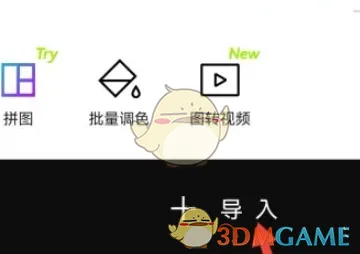
1、打开醒图app,点击导入,导入要换的图片。
2、再点击图片下面的导入图片,选中要抠的图片。
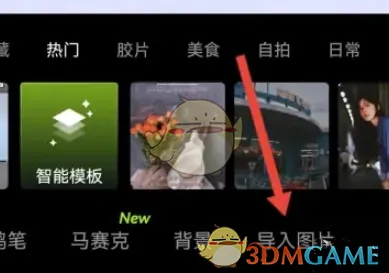
3、然后可以选择区域进行抠图,对于人物也可以选择智能抠图。
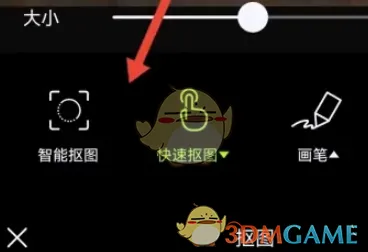
4、把抠出来的图,调整大小和位置。
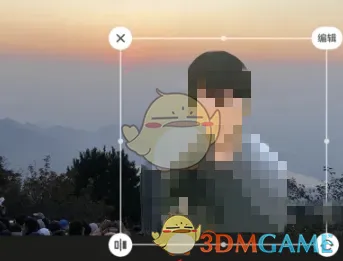
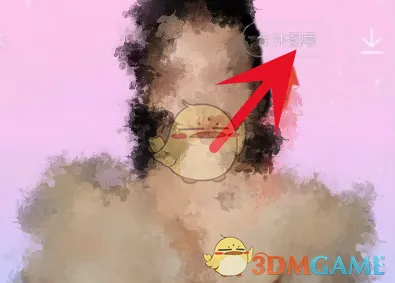
5、最后点击右上角的合并图层,就能把抠出来的图放到另一张图上了。
本文内容来源于互联网,如有侵权请联系删除。
醒图边框样式使用技巧
在使用醒图进行图片编辑时,为图片添加合适的边框可以起到画龙点睛的作用,让图片更加出彩。下面就为大家详细介绍醒图边框设置的步骤。
打开醒图并导入图片
首先,在手机应用商店下载并安装醒图app,安装完成后打开该应用。进入主界面后,点击“导入图片”按钮,从手机相册中选择你想要添加边框的图片,选中后点击“完成”,即可将图片导入到醒图中。
进入编辑界面
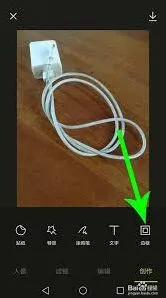
图片导入成功后,点击下方菜单栏中的“编辑”选项,进入图片编辑界面。在这里,你可以对图片进行各种基础的调整,如裁剪、调色等,但我们重点关注的是边框设置。
选择边框样式
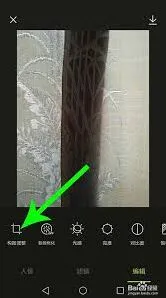
在编辑界面中,找到并点击“特效”选项。进入特效页面后,向左滑动特效分类栏,找到“边框”选项。醒图提供了丰富多样的边框样式供你选择,包括简约线条边框、复古花纹边框、创意涂鸦边框等等。你可以逐一浏览这些样式,点击不同边框样式的缩略图,就能在图片上实时预览效果,根据自己的喜好和图片风格挑选最合适的边框。
调整边框参数
当你选定了喜欢的边框样式后,还可以对边框的参数进行进一步调整,以达到理想的效果。比如,对于线条边框,你可以调整线条的粗细、颜色、透明度等;对于花纹边框,能改变花纹的大小、间距、饱和度等。通过这些参数的微调,让边框与图片完美融合,展现出独特的视觉效果。
保存与分享
总之,利用醒图为图片添加边框并不复杂,只需按照上述步骤操作,就能轻松让你的图片焕发出新的魅力。快去试试吧,为你的照片赋予独特的个性!