 963手游网
Win10我们找不到你的相机如何解决?
最近有用户反馈Win10系统摄像头打不开,打开相机后出现,我们找不到你的相机提示,如果你需要,下面为错误代码0xA00F4244 NoCamerasAreAttached 的错误提示,那么要如何解决呢?下面一起来看看小编分享解决方法。

Windows10如何解决
原因分析:1、可能是由于摄像头驱动没有安装或不正确导致的;2、相机应用出现错误。解决方法一:安装摄像头驱动
1、这时我们打开设备管理器看看,摄像头驱动是否安装好,没有的话就需要手动操作一下。WIN+X,然后选择设备管理器;
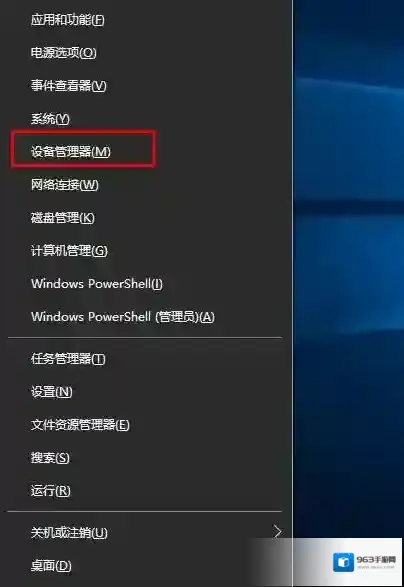
Windows10相机应用
4、设备管理器窗口中,展开照相机选项,会显示摄像头的驱动型号。
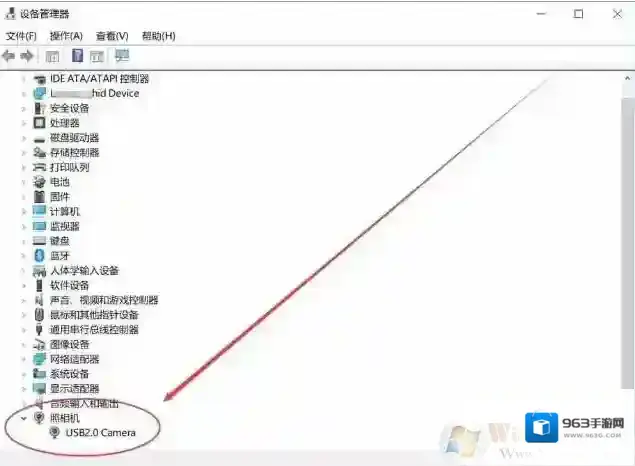
Windows10解决方法
5、如果没有发现照相机,而是有未知设备的话,右键点击更新驱动;
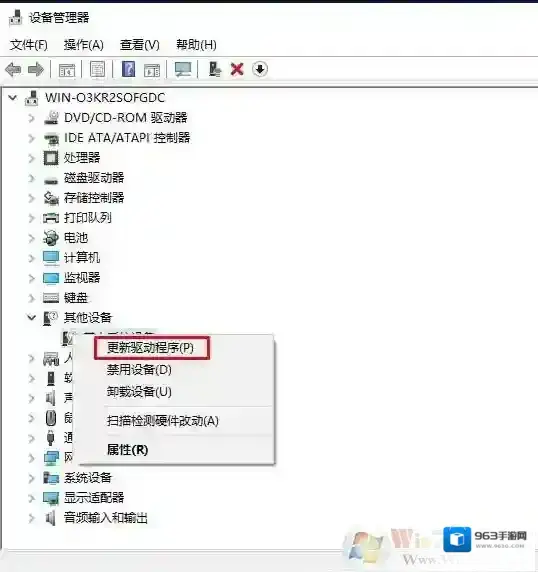
Windows10摄像头驱动
6、选择自动搜索驱动程序软件,如下图,Win10会自动从网络上搜索匹配你摄像头的驱动程序并安装上。
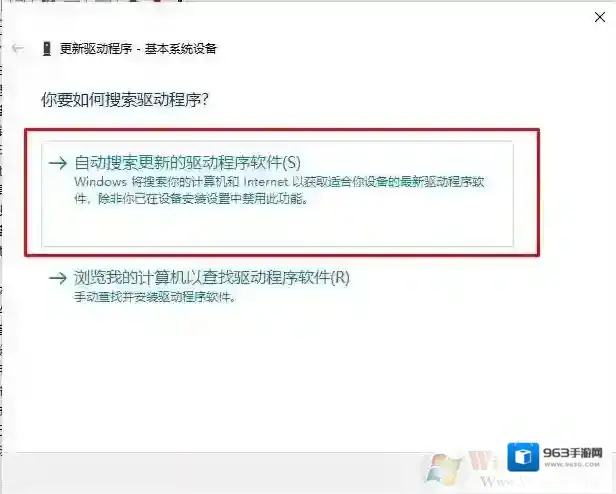
Windows10设备管理器
6、安装好之后我们就可以使用QQ来检测是否正常了,找一个视频聊天的用户,单击发起视频通话按钮。如驱动安装后无交,可以参考:Win10摄像头打不开,由于其配置信息(注册表中的)不完整或已损坏解决方法解决方法二:修复相机应用
1、单击Windows键+ I并打开应用程序和功能。2、找到camera并点击它。选择高级选项,然后选择重置。
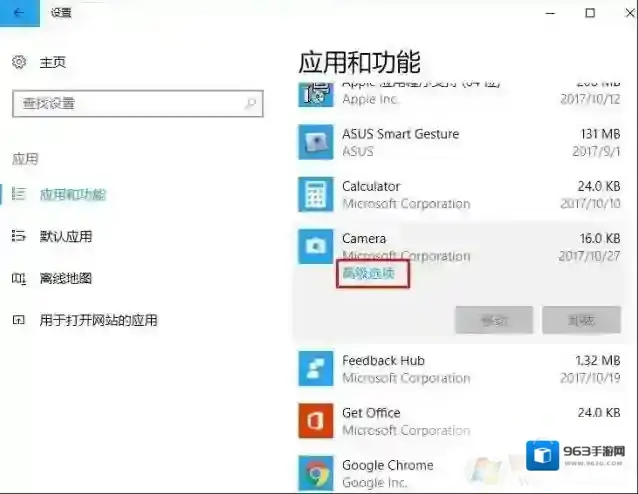
3、重置之后重新启动电脑。
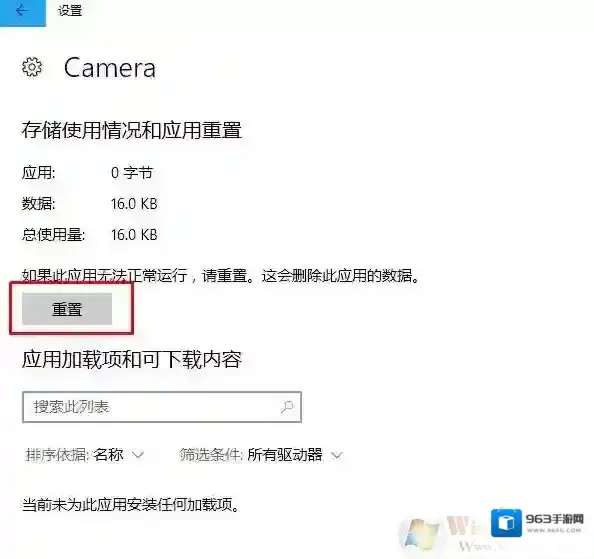
通过上面的步骤基本可以解决Win10相机报错 我们找不到你的相机故障。
Excel表格如何导出高清图片

Windows10格式
2、我们在保存类型里选择:TIFF格式;

Windows10图片
3、我们保存的图片默认为330dpi,容量为330k,清晰度已经是非常的不错了;

Windows10表格
但是,如果你想要更高的dpi,或者矢量格式的图片,可通过PPT另存为PDF格式,再用PS把PDF转换为tif的方法来实现。 Excel表格如何导出高清图片的具体操作方法,希望对大家有所帮助!