 963手游网
Win10 PowerShell命令格式化硬盘命令和使用方法
操作步骤如下:
1、首先打开Windows PowerShell,按下 Windows + S 快捷键–在小娜搜索中输入「Windows PowerShell」并右键Windows PowerShell 以管理员身份运行。更快捷的方法是用WIN +X键。
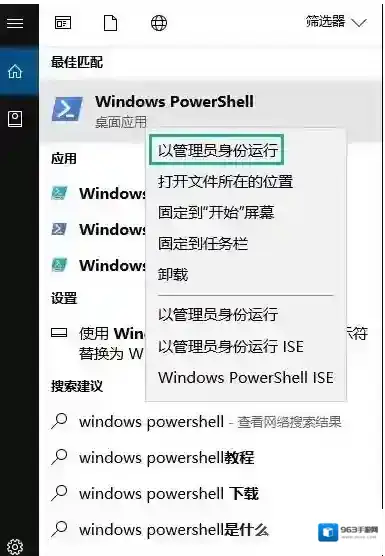
Windows10命令
2、执行命令:
Get-Disk Cmdlet
可以查看到连接到当前 Windows 10 PC 的所有物理磁盘和 U 盘。
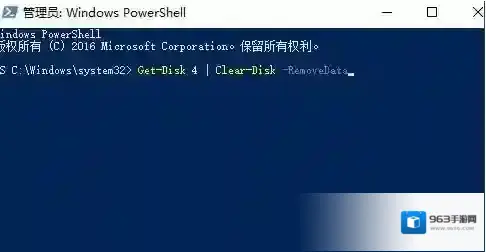
3、如果「移动硬盘」在第4磁盘,我们就可以执行如入命令清理驱动器:
Get-Disk 4 | Clear-Disk -RemoveData
执行上述命令时,请确保要清理和格式化的磁盘编号(4)填写正确,否则清除了错误的驱动器会导致数据丢失。
Windows10磁盘
4、执行如下命令以使用 NTFS 文件系统来创建新分区,并为磁盘分配名称:
New-Partition -DiskNumber 4 -UseMaximumSize | Format-Volume -FileSystem NTFS -NewFileSystemLabel Udisk
上述命令中,要格式化的驱动器磁盘号 -DiskNumber 为 4,要分配的磁盘名称也就是磁盘卷标 -NewFileSystemLabel 为 Udisk,请按你自己的情况更改。
5、执行如下 PowerShell 命令为格式化好的磁盘分配一个驱动器号:
Get-Partition -DiskNumber 4 | Set-Partition -NewDriveLetter GOK,到这时我们就完成了PowerShell磁盘格式化和盘符操作的命令,相信以上方法对大家有一定的帮助。
Excel表格如何导出高清图片

Windows10格式
2、我们在保存类型里选择:TIFF格式;

Windows10图片
3、我们保存的图片默认为330dpi,容量为330k,清晰度已经是非常的不错了;

Windows10表格
但是,如果你想要更高的dpi,或者矢量格式的图片,可通过PPT另存为PDF格式,再用PS把PDF转换为tif的方法来实现。 Excel表格如何导出高清图片的具体操作方法,希望对大家有所帮助!
戴尔电脑重装之后进不了系统的解决方法
1、如安装完后重新启动出现NO Boot Device Found,尝试再进PE鼠标左键点击一键修复引导,如下图所示;

Windows10分区
方法二
(注意一定是WIN7 64位或WIN10 64位系统,32位系统不支持以下操作)
1、开机一直按住F2进入到BIOS,按F2进入BIOS界面,然后再将BOOT Sequence右边选项的legacy改成uefi(注意这里改成uefi后,无论是安装win7还是win10我们要将分区一定要改成gpt分区),再点击下方的保存,如下图所示;

Windows10鼠标左键
注意:改成uefi+gpt后,我们用装机工具安装后,第一启动项会多出windows manager boot的启动项,这个就是uefi+gpt分区的引导。2、切换到sercurity将ppt sercurity右侧PPT ON前面的勾去掉,如下图所示;

Windows10如下图所示
3、插入U盘启动盘,重启时不停的按下f12,打开快速引导菜单页面,选择识别的U盘启动回车从U盘启动,如下图所示;

Windows10改成
方法三
改硬盘分区格式为guid分区(把改的mbr分区改回gpt分区)
1、选择U盘启动盘进入PE后,在桌面上运行DiskGenius分区工具,点击菜单栏的硬盘,鼠标左键点击选择转换分区表类型为guid格式,然后保存更改,如下图所示。

Windows10点击


2、接下来选择要分区的硬盘,鼠标左键点击上面快速分区。

3、在跳出的快速分区界面,我们在这里选择好要分区的类型GUID和分区的个数以及大小,我们在这里一般推荐C盘大小大于60G比较好,然后注意如果是固态硬盘要进行4K对齐,如下图所示;

4、分区完成之后我们可以看到ESP和MSR分区代表GPT分区完成,如下图所示;

方法四
运行安装安装器进行重新安装(注意一定是WIN7 64位或WIN10 64位系统)1、运行桌面的“小兵一键装机”工具,然后首先鼠标左键点击浏览,在U盘里找到我们已经下载好的ghost版本的iso或者gho文件,以c盘为系统盘,把win7或win10系统安装在c盘中,鼠标左键点击确定,这里要注意一下不是所有的分区一定是C盘,如果有的用户机器上是两块硬盘,我们一定记得选择你要安装硬盘的第一个分区上,如图所示:

2、点击开始菜单栏后,我们等待释放GHO安装程序,我们的电脑就会自动重启电脑。(注意部分U盘启动不支持uefi+gpt修复,小兵可以支持)

3、拔掉U盘电脑重启之后,系统就会自动完成后续的程序安装,一直到看到桌面,系统就彻底安装成功了。 戴尔电脑重装之后进不了系统的一系列解决方法,希望对大家有所帮助!
Win10 20H2更新KB4598242错误怎么办?解决教程