 963手游网
联想小新笔记本合上之后耗电严重的解决方法
有很多联想小新笔记本用户反馈笔记本合上盖子之后,再打开就发现原来满满的电量已经没剩下多少了,那么是什么原因导致小新笔记本合上之后如此耗电呢?下面小编就给大家带来原因分析和解决方法。

Windows10唤醒
原因分析:由于笔记本在合上盖子之后是进入睡眠状态而并非关机,所以会消耗一定的电量,但是如果正常的情况下不该如此耗电,问题主要出现有一系列因素导致笔记本睡眠被自动唤醒,所以win10锁屏界面变成耗电大户。解决方法:一、禁止唤醒定时器这个操作会禁止一些进程和服务在使用电池时唤醒计算机,但是有些唤醒时并不是进程触发的,而是硬件原因。并且有的电脑在高级电源设置里面都没有混合睡眠和唤醒计时器我们打开Win10的电源计划里,更改高级电源设置,在睡眠一栏有允许使用唤醒计时器。我们展开后在使用电池时选择为禁止,在使用电源时选择为仅重要的。

Windows10设备
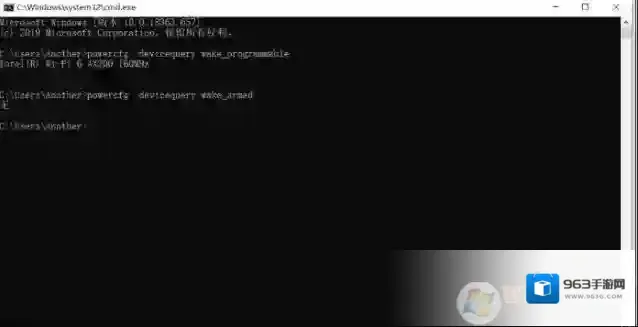
二、检查唤醒计算机的设备并禁止1、如果在电池模式下禁止唤醒计时器还依然如此,我们在CMD命令窗口中输入这个命令,powercfg -devicequery wake_programmable

Windows10禁止
2、然后看看都有哪些设备可以配置唤醒计算机。然后我们输入powercfg -devicequery wake_armed看看现在都有哪些会唤醒计算机。
Windows10计算机
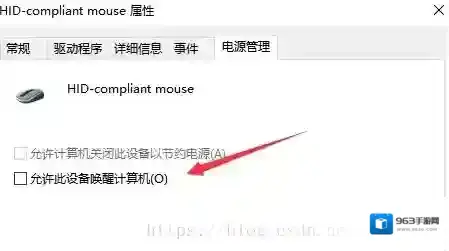
3、如果没有配置哪些设备可以唤醒计算机的这个地方会显示无。如果谁的窗口中出现了设备名称,就看一下是什么设备,比如HID-compliant mouse4、然后我们就可以打开设备管理器,然后找到检查出来的设备,接下来我们就去找到他把它禁止了。右键此电脑,选择管理,然后选择设备管理器,在设备管理器中找到相应的设备,然后双击它。在电源选项中,取消勾选允许此设备唤醒计算机。
Windows10命令
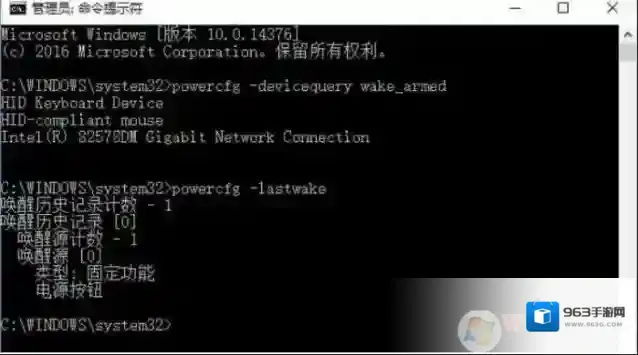
注:如果设备管理器中找不到设备,那么输入这个命令 双引号中填写设备名称,比如powercfg -devicedisablewake “HID-compliant mouse”这个命令只能用于设备管理器里面找不到的设备,如果是能找到的设备,用这个命令是无法关闭的。5、禁止之后,我们再使用powercfg -devicequery wake_armed 命令输出结果是否为无,是的话就代表全部关掉了。6、关掉之后再试试睡眠时会不会被唤醒,如果还有耗电严重的问题出现,那么可以用powercfg -lastwake这个命令看看上次睡眠一共被唤醒了几次,是哪些设备或者进程唤醒了计算机。就可以针对性的处理了。
三、禁止软件唤醒设备而且有些人把所有会唤醒电脑的设备全部都禁止了,有时候还是会被唤醒,可以用这个命令。Get-ScheduledTask | where {$_.settings.waketorun} 注意这个命令需要使用Windows Powershell来执行:1、鼠标右键点击屏幕左下角的Windows图标,就是开始按钮,然后列表里面又Windows PowerShell(l) 和Windows PowerShell(管理员)(A)选择带管理员的窗口。2、或者到桌面按住Shift建右键点击桌面空白处,右键菜单就会多一项在此处打开PowerShell窗口 点击这个,会出来一个蓝色的命令窗口。
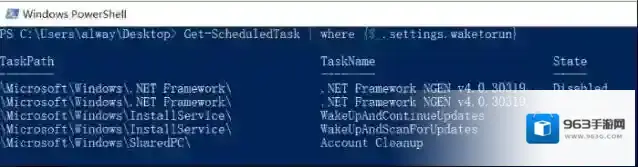
3、像这样是正常的都是系统的必要组件,它们也不会主动唤醒你的计算机,其实我们要唤醒计算机时要用到它们的,他们就是睡眠功能的一部分

通过上面的就系列步骤,我们就可以解决小新笔记本异常耗电的问题了~相信以上方法会对使用该笔记本的用户有用,同时对其它笔记本也是有效的。
Excel表格如何导出高清图片

Windows10格式
2、我们在保存类型里选择:TIFF格式;

Windows10图片
3、我们保存的图片默认为330dpi,容量为330k,清晰度已经是非常的不错了;

Windows10表格
但是,如果你想要更高的dpi,或者矢量格式的图片,可通过PPT另存为PDF格式,再用PS把PDF转换为tif的方法来实现。 Excel表格如何导出高清图片的具体操作方法,希望对大家有所帮助!