 963手游网
如何删除win7文件夹搜索过的记录
win7内置便捷完善的搜索功能,让用户可以随时搜索,直接在文件夹右上方的搜索框输入关键词即可查找,就能找到自己需要的资料。不过俗话说“众口难调”,默认的功能设置很难满足所有人的需求,有些用户就怕泄露隐私,不想自己的搜索过的记录被保留下来,有一些东西不想让其他人看到,那么能不能删除掉呢?如何删除呢?今天就给大家讲解删除的方法.
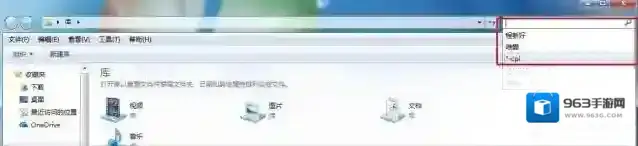
Windows7搜索
1、Windows 7的搜索功能的确会默认保存搜索记录,点击搜索框就可以看到,要删除这些记录也很简单,只需要把鼠标指向需要删除的记录(不要点击),然后按下键盘上的”delete”键就能删除鼠标所指的项,这样一个一个地删除掉所有记录即可。2、如果对注册表比较熟悉,还可以在注册表编辑器中定位到:HKEY_CURRENT_USERSoftwareMicrosoftWindowsCurrentVersionExplorerWordWheelQuery然后删掉除”MRUListEx”之外的值,退出即可。3、还有一种办法,你还可以打开组策略编辑器(在”开始→搜索框”输入”gpedit.msc”),依次点击”用户配置→管理模版→Windows组件→Windows资源管理器”,然后在右边窗口找到”在Windows资源管理器搜索框中关闭最近搜索条目的显示”项,双击之后将该项目设为启用即可。总结:以上三种方法都可以轻松消除Windows7中的搜索记录,不过三大办法各有优势,前面两种办法都可以从根源删除记录,其中前一种办法更为简单。而第三种办法可以一劳永逸,不用每次搜索之后都去删除,缺点就是该方法只是关闭了”显示”,而记录还是存在的,修改组策略之后还是会显示出来。你可以任选一种适合你的方法
英雄联盟更新后提示game error directx如何解决?
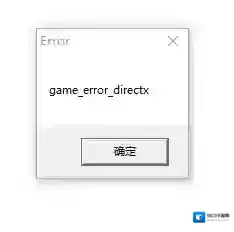
Windows7下载
方法一:工具Windows7 64位操作系统操作流程1.在浏览器搜索DirectX download,进入DirectX官网

Windows7运行库修复
2.点击free download进行下载

Windows7游戏
3.下载完成后点击运行进行安装4.安装完成后再重启游戏即可方法二:工具Windows7 64位操作系统操作流程1.更新显卡驱动,可以根据自己的显卡型号去官网下载最新版本的显卡驱动并安装。如果不清楚自己的显卡型号的可以下载驱动精灵进行更新。

Windows7浏览器搜索
2.下载对应版本的DirectX文件,浏览器搜索DirectX下载并安装和上一方法下载方式相同3.重启英雄联盟即可方法三:工具Windows7 64位操作系统快快运行库修复助手(下载地址:快快运行库修复助手)操作流程1.和图二相同的更新显卡驱动的流程先更新显卡驱动2.使用快快运行库的运行库修复和DirectX修复功能进行修复

Windows7更新显卡驱动

3.修复完成后重启英雄联盟即可
win7过了欢迎界面黑屏修复方法
Windows7进入安全模式
1、首先我们直接重启电脑,然后开机时按F8键,这时我们就可以进入安全模式了!2、进入安全模式之后,我们按下WIN+R组合键(ALT和Ctrl中间那个键)打开输入命令栏 直接输入cmd 敲击回车 进入DOS界面;
3、在界面下输入netsh winsock reset catalog 直接敲击回车,然后会提示如图画面,重启机子就好了;
4、如果以上方法不行,可以使用Msconfig命令打开启动项管理,把一些不需要的去掉再重启即可。如通过上面方法无法解决,需要要安全模式备份好资料再进行重装即可。
Win7鼠标右键点击没反应怎么办?win7鼠标右键失灵解决方法