 963手游网
Win7系统localhost打不开怎么办?
相信大家在使用Win7系统的时候都遇到过localhost打不开的情况吧,最近有Win7用户在反映,在浏览器网址栏目中输入http://localhost想要打开本地主机,却发现localhost打不开。那么Win7系统wampserver在线但localhost打不开该怎么解决呢?wampserver明明在线,但Win7系统localhost打不开怎么办呢?方法/步骤1、地址栏输入 http://localhost ,出现;
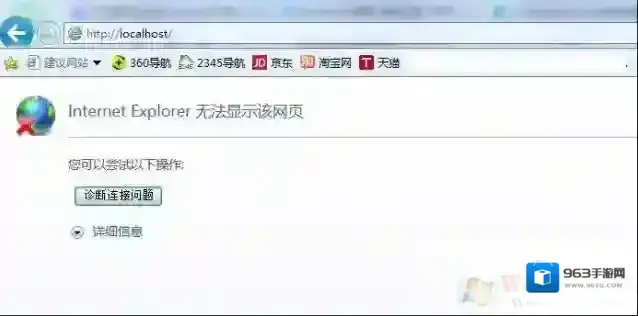
Windows7服务
2、这时就要去检查wampserver是否在线;

Windows7这两个
3、如果没有在线,那就把它调为在线。如果这样还是不能上线,你需要去看看服务了,通过“计算机”的“右键”,选择“管理”,打开服务;
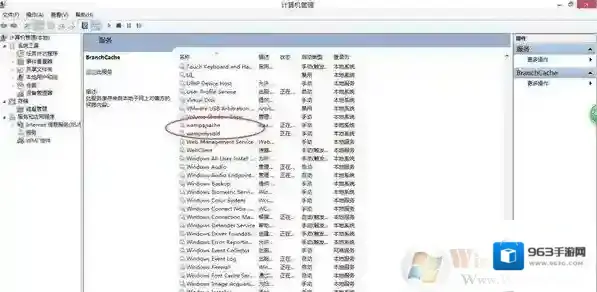
Windows7打不开
4、找这两个服务,如果有,就查看它是否已经启动,没启动就将它启动。如果没有那就需要安装服务(就接着看下面的步骤);5、这两个服务丢失的重新补救方法如下:左键单击任务栏的wampserver服务器图标,然后选择Apache,service–〉安装服务;
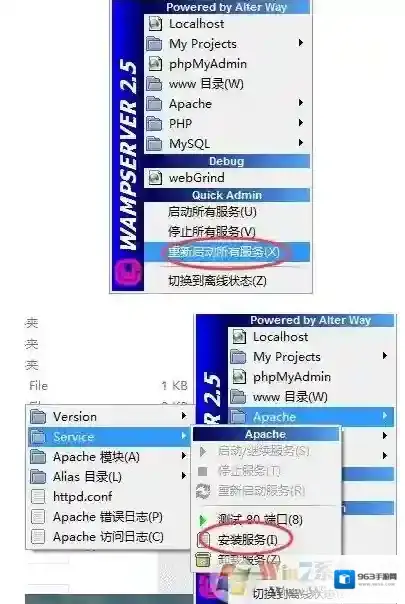
Windows7安装服务
6、使用同样的方法,安装mysql服务;
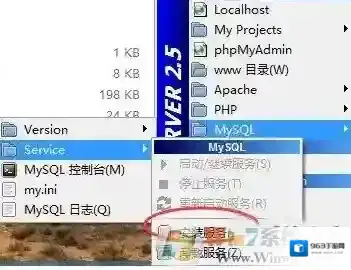
Windows7系统
7、然后重新启动所有服务;
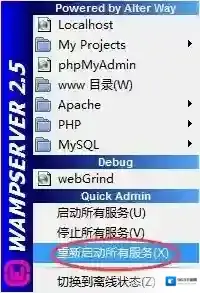
8、重新在浏览器打开http://localhost ,就可以顺利打开了。端口号我这边设置的是80,朋友们要根据自己的机器服务端口而定
英雄联盟更新后提示game error directx如何解决?
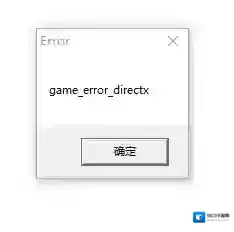
Windows7下载
方法一:工具Windows7 64位操作系统操作流程1.在浏览器搜索DirectX download,进入DirectX官网

Windows7运行库修复
2.点击free download进行下载

Windows7游戏
3.下载完成后点击运行进行安装4.安装完成后再重启游戏即可方法二:工具Windows7 64位操作系统操作流程1.更新显卡驱动,可以根据自己的显卡型号去官网下载最新版本的显卡驱动并安装。如果不清楚自己的显卡型号的可以下载驱动精灵进行更新。

Windows7浏览器搜索
2.下载对应版本的DirectX文件,浏览器搜索DirectX下载并安装和上一方法下载方式相同3.重启英雄联盟即可方法三:工具Windows7 64位操作系统快快运行库修复助手(下载地址:快快运行库修复助手)操作流程1.和图二相同的更新显卡驱动的流程先更新显卡驱动2.使用快快运行库的运行库修复和DirectX修复功能进行修复

Windows7更新显卡驱动

3.修复完成后重启英雄联盟即可