 963手游网
win7系统如何设置开机密码,win7系统开机密码的设置方法
可能还有很多人不知道如何设置自己的win7系统开机密码,下面小编就为大家介绍一下win7系统如何设置开机密码,win7系统开机密码的设置方法,设置密码之后不管是开机还是睡眠之后唤醒都需要输入密码才能进入系统桌面,极大的提升了我们系统的安全性。回归正题,下面就随小编来学习一下如何设置win7系统开机密码吧
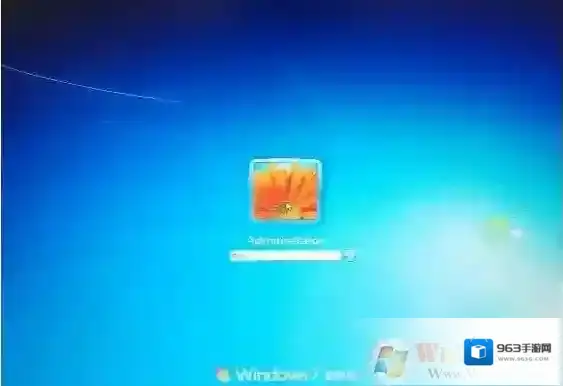
Windows7开机密码
1.打开win7控制面板
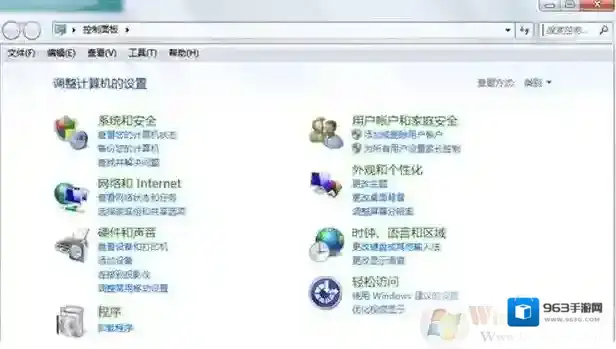
Windows7点击
2.找到并点击点击“用户账户和家庭安全”
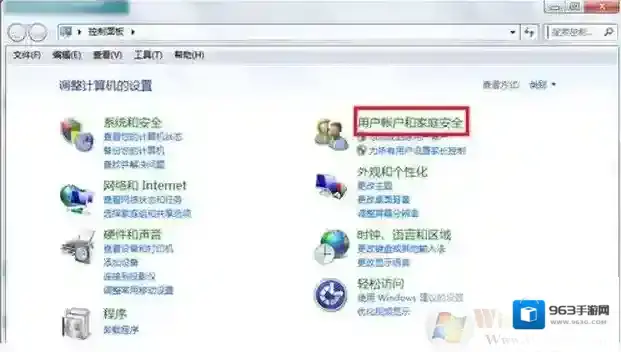
Windows7系统
3.点击“更改windows密码”
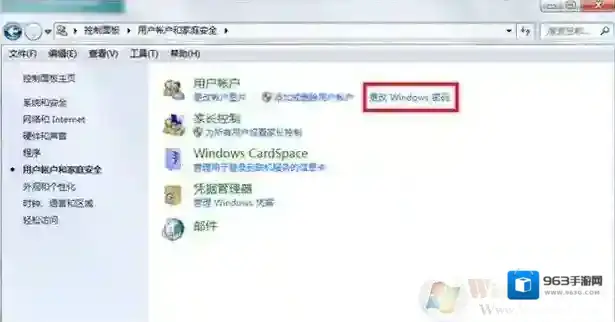
Windows7小编
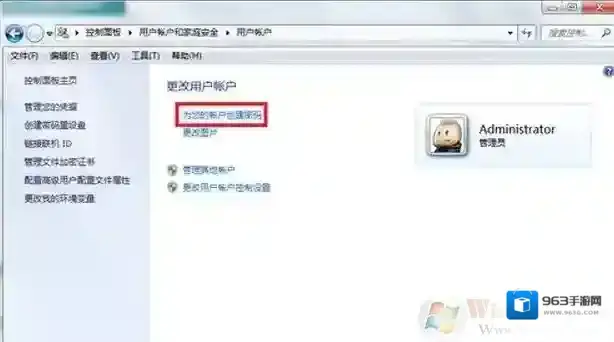
4.点击“为你的账户创建密码”
Windows7设置
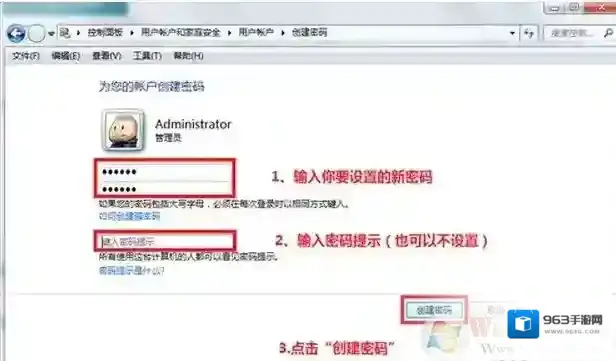
5.输入你要设置密码,然后输入密码提示(密码提示可以不写,只是为了防止你自己忘记开机密码而设计的),然后点击“创建密码”
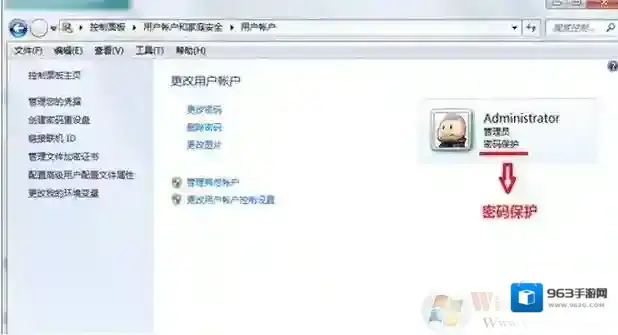
6.接下来你就会看到你的账户头像右边会显示“密码保护”,这就证明开机密码设置好了。
如果在设置之后怕自己忘记密码,那么请在小本子隐秘的地方做一个记录,或者收藏小编介绍的下面这篇教程,以备不时之需:win7开机密码破解?忘记开机密码怎么办?总结:设置了开机密码之后对系统的安全性还是有很大的提升的,注重隐私保护的朋友不妨设置一下吧
英雄联盟更新后提示game error directx如何解决?

Windows7下载
方法一:工具Windows7 64位操作系统操作流程1.在浏览器搜索DirectX download,进入DirectX官网

Windows7运行库修复
2.点击free download进行下载

Windows7游戏
3.下载完成后点击运行进行安装4.安装完成后再重启游戏即可方法二:工具Windows7 64位操作系统操作流程1.更新显卡驱动,可以根据自己的显卡型号去官网下载最新版本的显卡驱动并安装。如果不清楚自己的显卡型号的可以下载驱动精灵进行更新。

Windows7浏览器搜索
2.下载对应版本的DirectX文件,浏览器搜索DirectX下载并安装和上一方法下载方式相同3.重启英雄联盟即可方法三:工具Windows7 64位操作系统快快运行库修复助手(下载地址:快快运行库修复助手)操作流程1.和图二相同的更新显卡驱动的流程先更新显卡驱动2.使用快快运行库的运行库修复和DirectX修复功能进行修复

Windows7更新显卡驱动

3.修复完成后重启英雄联盟即可