 963手游网
VBS制作Win7系统主题教程
基本原理:A里改图,B里改宽度,具体请往下看。
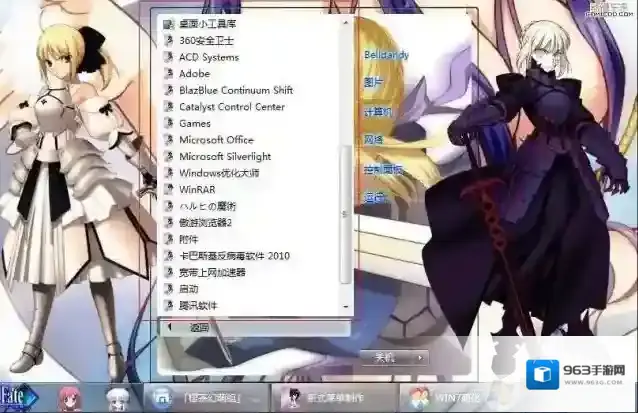
第1步,先设计出菜单原型,下图菜单尺寸为800*476
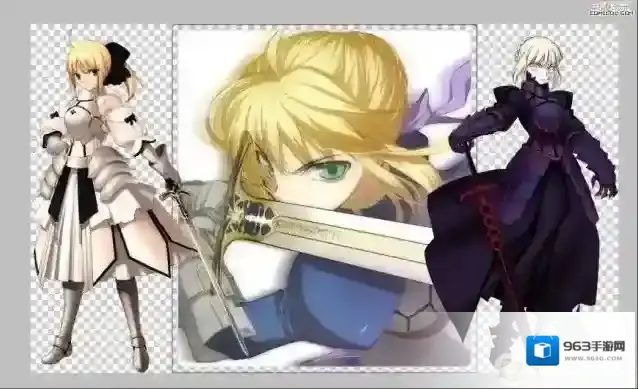
Windows7部位
第2步,切图方式以及各部位属性设置(仅作参考)
Start Menu Panels Aero Top 附到「开始」菜单的程序等 背景(ProgramsList)
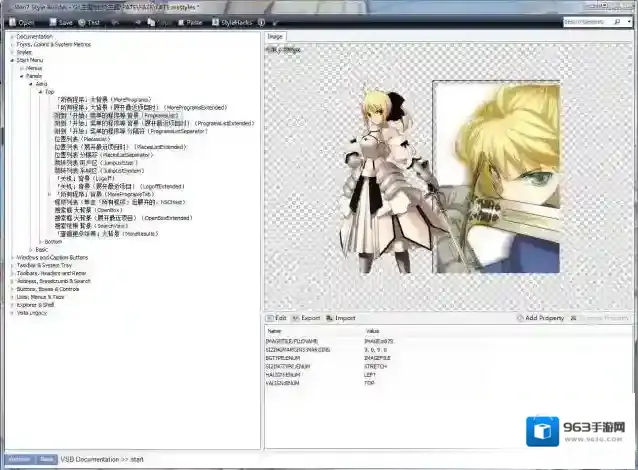
Windows7菜单
Start Menu Panels Aero Top 「所有程序」大背景(MorePrograms)
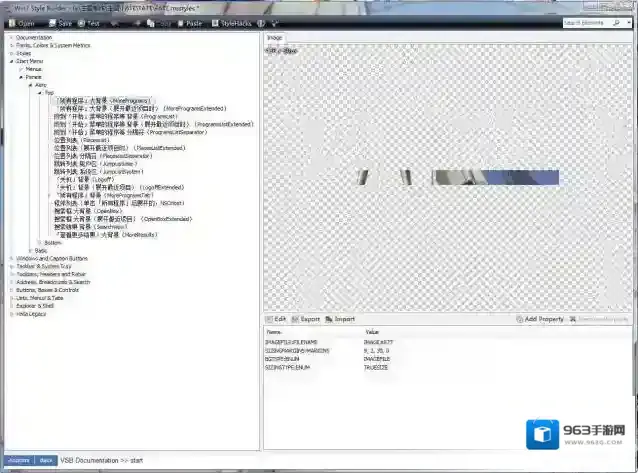
Windows7列表
Start Menu Panels Aero Top 搜索框 大背景(OpenBox)
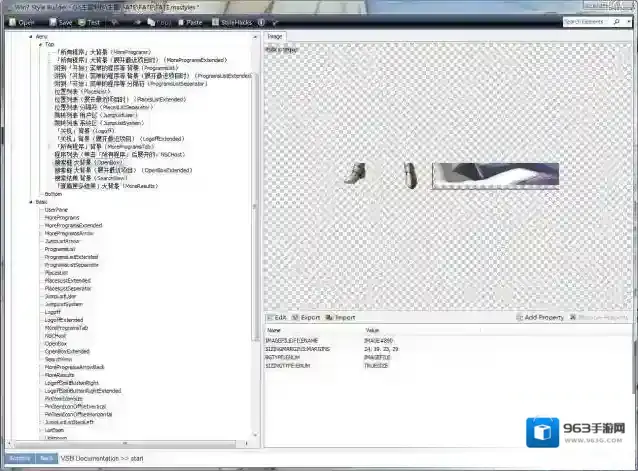
Windows7参数
Start Menu Panels Aero Top 位置列表(PlacesList)
这里是切图的关键,这部分要连带关机那个部位的图一起保留,这里是解决第1代新式菜单右边阴影的关键
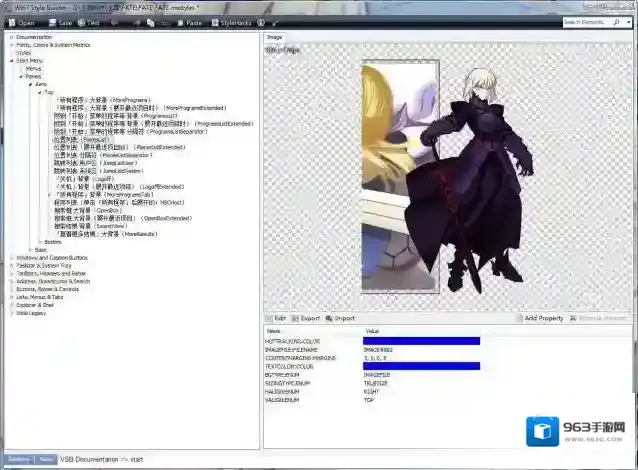
Windows7属性
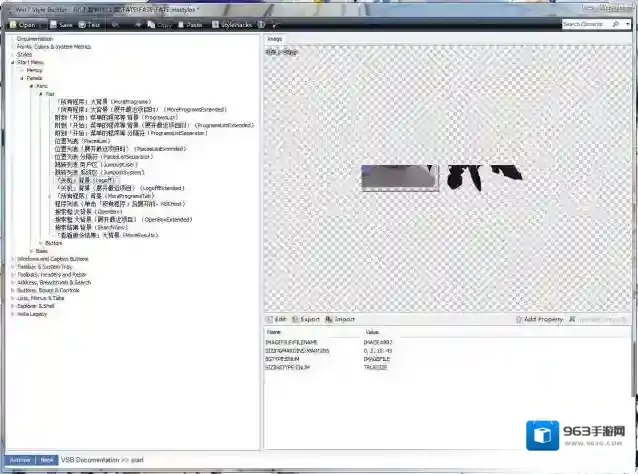
Start Menu Panels Aero Top 「关机」背景(Logoff)
Start Menu Panels Aero Top 程序列表(单击「所有程序」后展开的,NSCHost)
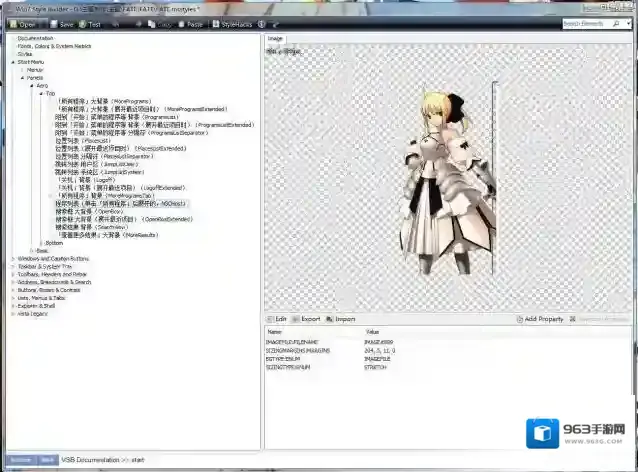
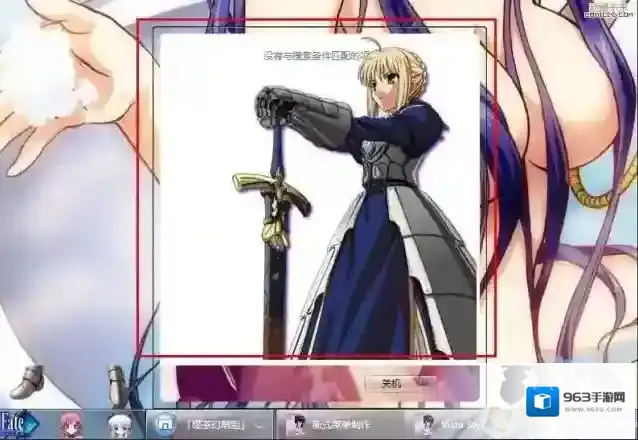
这里对应的位置下图所示
Start Menu Panels Aero Top 搜索结果 背景(SearchView)
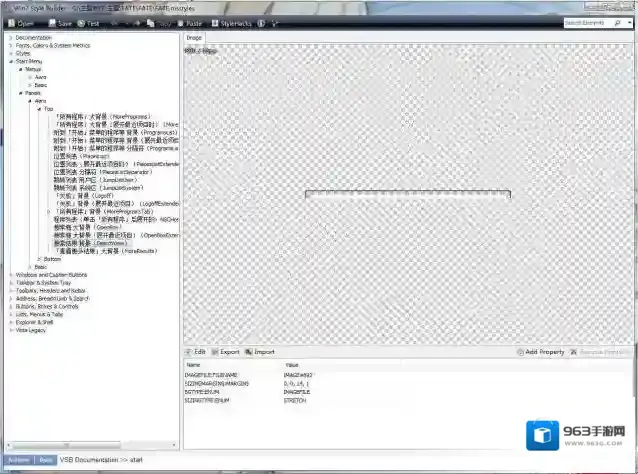
对应的位置
Start Menu Panels Aero Top 「查看更多结果」大背景(MoreResults)
本人电脑上删掉了这个功能,和一部分人有区别,故这段切图方式仅作参考。
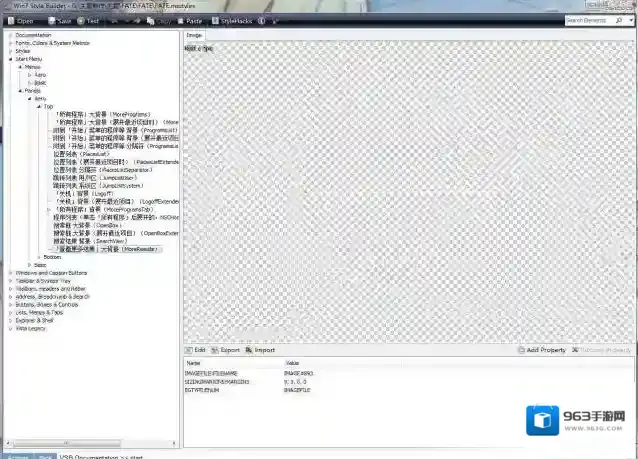
对应的位置
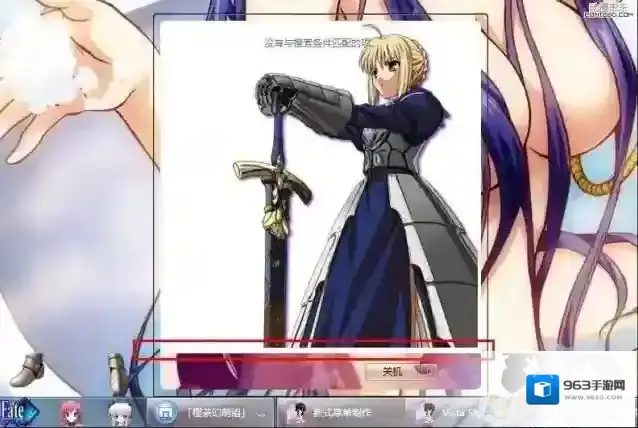
第3步,修改菜单宽度,定位图标和所有程序输入框(仅作参考,不同菜单需要设置不同的参数)
修改菜单宽度的原理:到Start Menu Panels Basic下修改对应项目的DEFAULTPANESIZE:RECT参数
以Start Menu Panels Basic ProgramsList为例(其他部位同理)
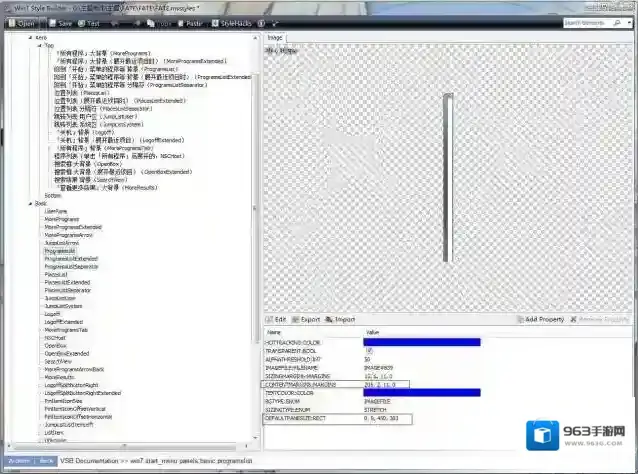
上图中下面那个红框中DEFAULTPANESIZE:RECT参数0,0,450,383
其中第3个数字450,就代表了ProgramsList的宽度,这个数字必须对应
Start Menu Panels Aero Top 附到「开始」菜单的程序等 背景(ProgramsList)中的图片宽度。
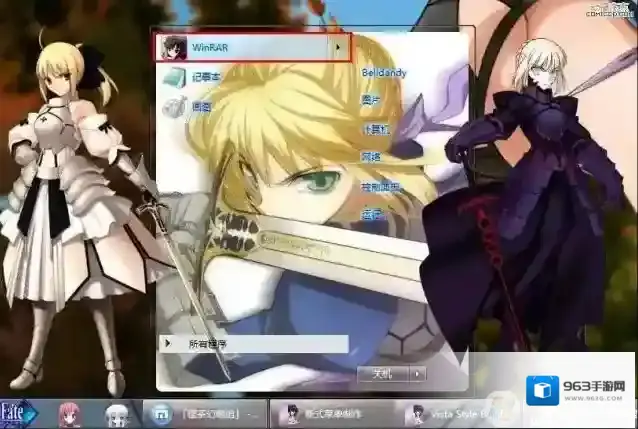
接下来是定位图标,上图中上面红框里的CONTENTMARGINS:MARGINS参数205,2,11,0 前2个数字所代表的是图标以及图标跟踪框距离左,右边界的像素单位,调整这2个数值就能修改图标以及图标跟踪框的位置。
具体对应的部位如下图
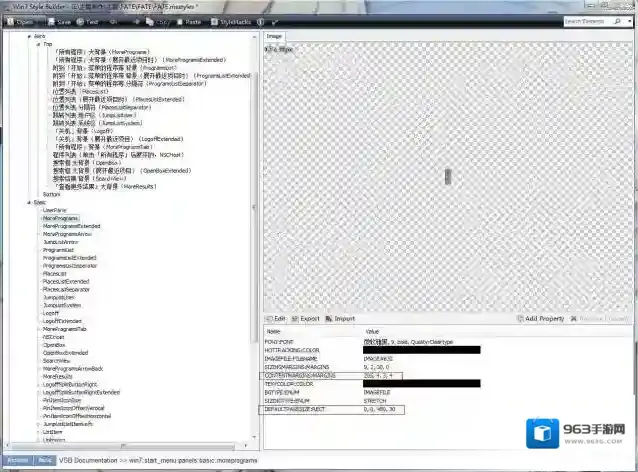
接下来定位所有程序输入框,修改Start Menu Panels Basic MorePrograms中的CONTENTMARGINS:MARGINS参数,和上面定位图标及跟踪框的原理一样
第4步,也是第2代菜单的最关键的部分
就是去掉菜单左边搜索栏和所有程序那段的被大背景渲染的透明条
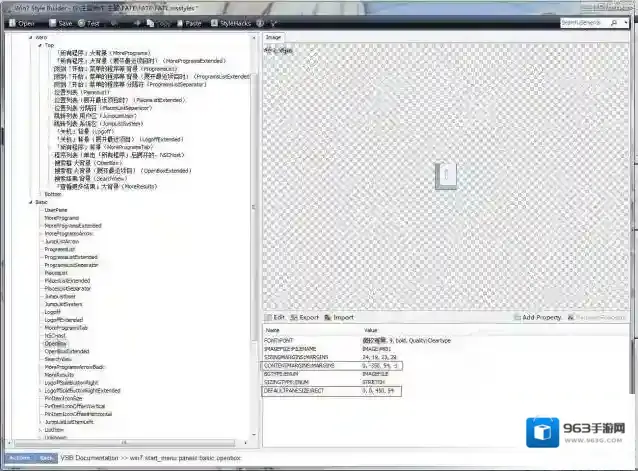
方法就是把那个白色的搜索框压到屏幕以下,参数设置如下图
修改Start Menu Panels Basic OpenBox项目的CONTENTMARGINS:MARGINS参数
格式为:0,-?,54,-1(其中”?”的数值就是位置列表PlacesList中图片的宽度)
最后就是2个细节问题了,修改位置列表(PlacesList)的文字列表的跟踪框。
对应的部位以及要修改的参数如图
第1页(这里可以直接通过修改图片本身的宽度来达到目的,属性设置参照图中所示)
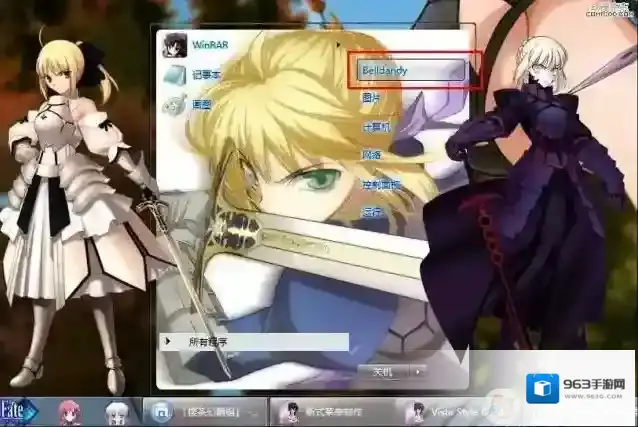
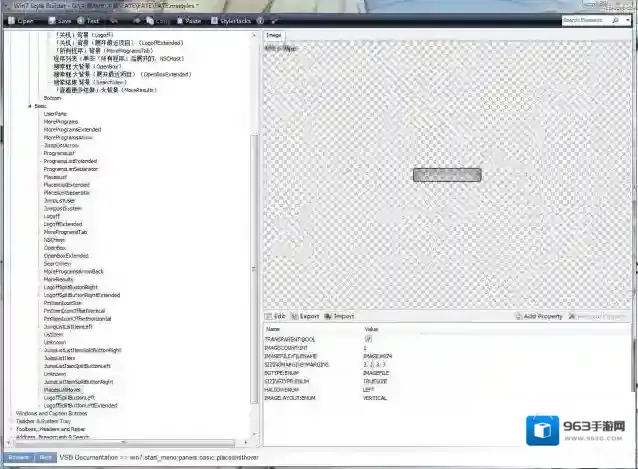
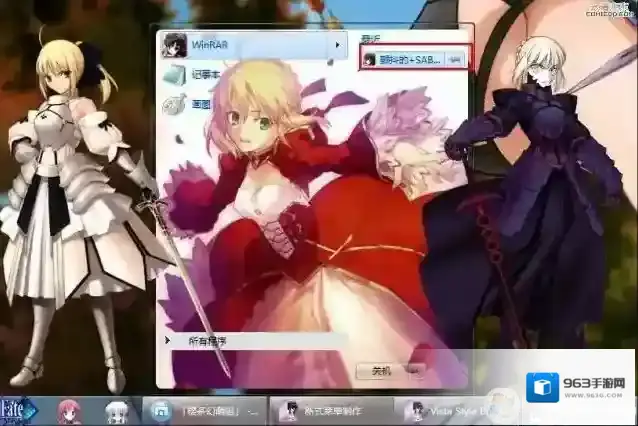
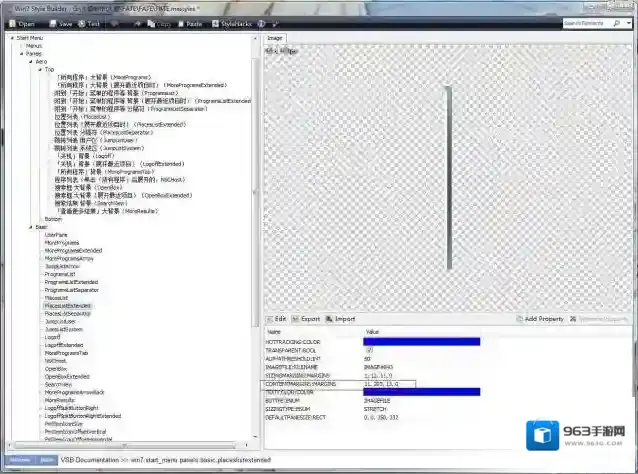
第2页(这里通过修改CONTENTMARGINS:MARGINS参数第2个数字来改变跟踪框长度,属性设置参照图中所示)
制作新式菜单的关键就是了解以下2个参数的含义
DEFAULTPANESIZE:RECT
CONTENTMARGINS:MARGINS
这2个参数的意义弄明白了,基本上制作樱茶前2代的新式主题就能搞定了
另外,SIZENGMARGINS:MARGINS图片锁定参数也要熟悉,这个是制作做新式菜单的基础。制作完成,保存并导出主题包就可以分享给别的用户下载了。
英雄联盟更新后提示game error directx如何解决?
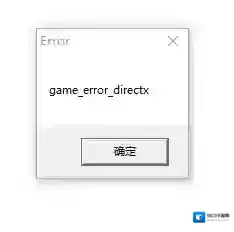
Windows7下载
方法一:工具Windows7 64位操作系统操作流程1.在浏览器搜索DirectX download,进入DirectX官网

Windows7运行库修复
2.点击free download进行下载

Windows7游戏
3.下载完成后点击运行进行安装4.安装完成后再重启游戏即可方法二:工具Windows7 64位操作系统操作流程1.更新显卡驱动,可以根据自己的显卡型号去官网下载最新版本的显卡驱动并安装。如果不清楚自己的显卡型号的可以下载驱动精灵进行更新。

Windows7浏览器搜索
2.下载对应版本的DirectX文件,浏览器搜索DirectX下载并安装和上一方法下载方式相同3.重启英雄联盟即可方法三:工具Windows7 64位操作系统快快运行库修复助手(下载地址:快快运行库修复助手)操作流程1.和图二相同的更新显卡驱动的流程先更新显卡驱动2.使用快快运行库的运行库修复和DirectX修复功能进行修复

Windows7更新显卡驱动

3.修复完成后重启英雄联盟即可
win7过了欢迎界面黑屏修复方法
Windows7进入安全模式
1、首先我们直接重启电脑,然后开机时按F8键,这时我们就可以进入安全模式了!2、进入安全模式之后,我们按下WIN+R组合键(ALT和Ctrl中间那个键)打开输入命令栏 直接输入cmd 敲击回车 进入DOS界面;
3、在界面下输入netsh winsock reset catalog 直接敲击回车,然后会提示如图画面,重启机子就好了;
4、如果以上方法不行,可以使用Msconfig命令打开启动项管理,把一些不需要的去掉再重启即可。如通过上面方法无法解决,需要要安全模式备份好资料再进行重装即可。
Win7鼠标右键点击没反应怎么办?win7鼠标右键失灵解决方法