 963手游网
任务栏不显示打开的窗口绝对有效的解决方法!
在Windows系统下,我们打开任务、软件、Windows窗口(如文件夹)等时任务栏可以显示,方面用户切换,法这有时会出现任务栏不显示打开的窗口的问题,如果你遇到了,那么按下面的方法决对能解决。解决方法如下:方法一、删除注册表中的键值1、 按Ctrl Alt Del组合键调出任务管理器,切换到“进程”选项卡,找到并关闭所有的explorer.exe和进程。2、依次点击任务管理器的“文件”-“新建任务(运行)”,在打开的“创建新任务”对话窗口内输入“regedit”(不含引号)打开注册表编辑器,定位到HKEY_CURRENT_USERSoftwareMicrosoftWindowsCurrentVersionexplorer分支,找到并删除StuckRects2、Streams、StreamsMRU三个键值,退出注册表winwin7.com 。3、 切换到任务管理器,依次点击菜单栏的“关机”-“重新启动”,重启电脑即可。方法二、用软件恢复到初始状态1、下载任务栏修复工具安装并打开Taskbar Repair Tool Plus2、在软件主界面“任务栏问题”下拉菜单中点选“恢复到默认”,接着点击窗口右侧的“修复”按钮,再在弹出的提示窗口内点击“是”按钮,即可恢复任务栏到Windows默认的安装状态,
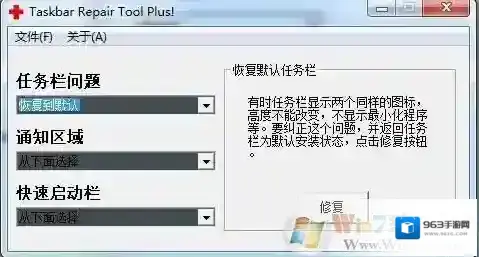
Windows7打开
通过以上方法就可以修复任务栏不显示窗口的问题了,希望对大家有帮助。
英雄联盟更新后提示game error directx如何解决?
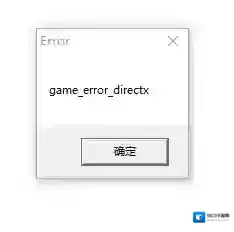
Windows7下载
方法一:工具Windows7 64位操作系统操作流程1.在浏览器搜索DirectX download,进入DirectX官网

Windows7运行库修复
2.点击free download进行下载

Windows7游戏
3.下载完成后点击运行进行安装4.安装完成后再重启游戏即可方法二:工具Windows7 64位操作系统操作流程1.更新显卡驱动,可以根据自己的显卡型号去官网下载最新版本的显卡驱动并安装。如果不清楚自己的显卡型号的可以下载驱动精灵进行更新。

Windows7浏览器搜索
2.下载对应版本的DirectX文件,浏览器搜索DirectX下载并安装和上一方法下载方式相同3.重启英雄联盟即可方法三:工具Windows7 64位操作系统快快运行库修复助手(下载地址:快快运行库修复助手)操作流程1.和图二相同的更新显卡驱动的流程先更新显卡驱动2.使用快快运行库的运行库修复和DirectX修复功能进行修复

Windows7更新显卡驱动

3.修复完成后重启英雄联盟即可