 963手游网
Win7下大容量U盘分区教程
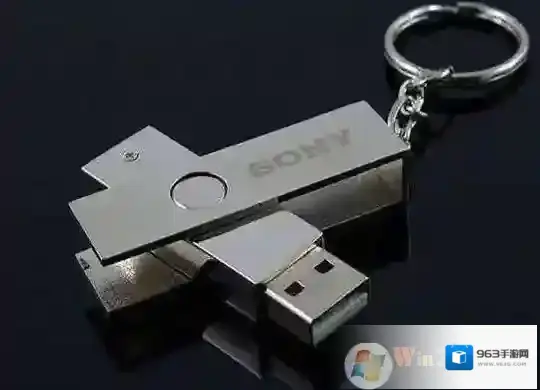
很多朋友购买了大容量的U盘比较64G 128G的U盘,想要把U盘分为两个以上的区使用,不知道该如何给U盘分区,下面小编分享下在Win7系统下给U盘分区的教程,希望对大家有帮助。
Windows7分区
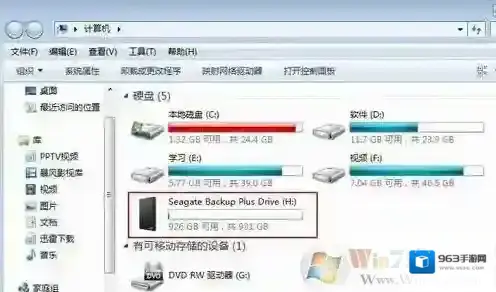
操作方法如下呃不要试了,这个方法对移动硬盘有效,对U盘是无效的。1、首先我们把U盘插入到电脑,这时我们可以看到计算机中只有一个盘;
Windows7分配
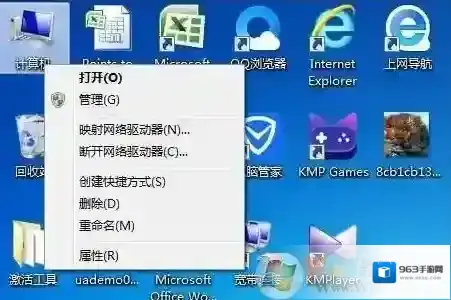
2、右键点击计算机-管理;
Windows7信息
3、点击“磁盘管理”,然后你就会看到移动硬盘的信息,U盘默认只有一个分区(通常移动硬盘是磁盘1 大家根据容量可以判断哪个是U盘)

Windows7不用
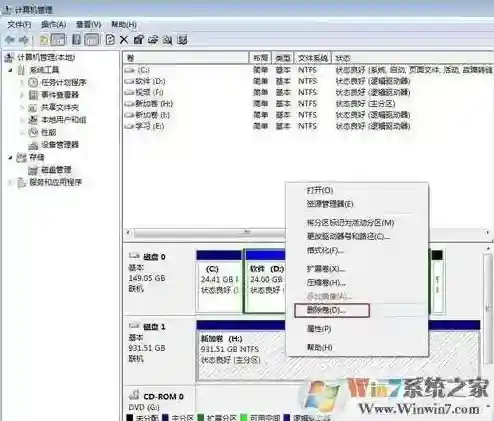
4、要想给U盘分区,我们要先把原有分区删除,首先把重要的文件拷贝出来,然后右键单击U盘分区-》删除卷-》系统提示所有数据都会丢失,如果没有数据需要备份或者数据已经备份了,请直接点“是”。删除卷后,会显示“未分配”。
Windows7只有一个
删除分区后,显示未分配
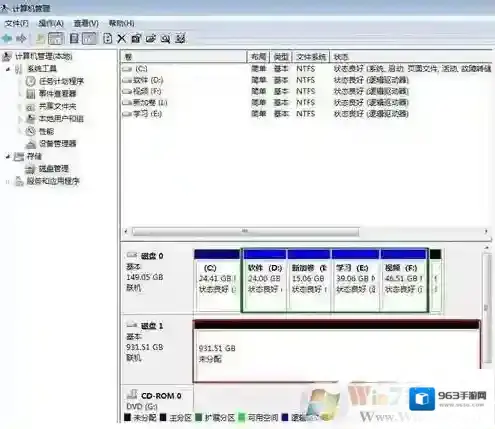
Win7系统之家 www.winwin7.com 5、在“未分配”上点击右键-》新建简单卷-》下一步-》然后会出现磁盘大小信息;
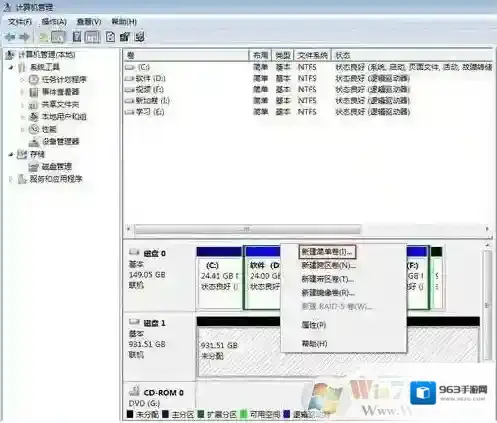
6、然后就是要输入分区的大小了,根据自己总硬盘大小,设置一个合适的大小,如1000G的硬盘,你想分配为三个区,那么每个大小分配为300000M左右,然后下一步;

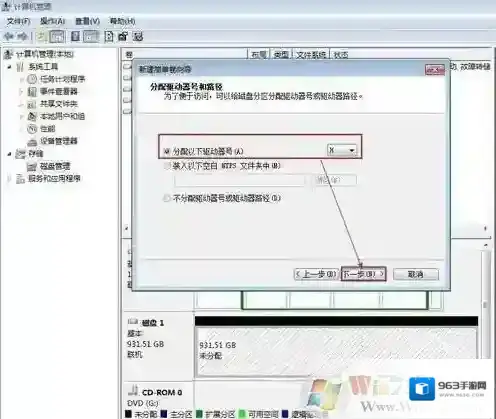
7、出现分配驱动器号的界面,一般不用管,保持默认就可以了;
8、格式化并且建立分区,默认信息一般都不用改;
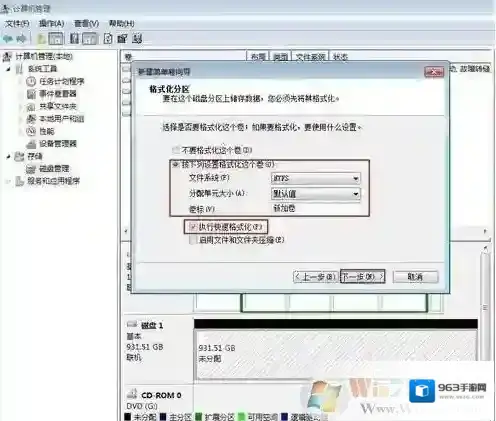
9、第一个分区分配完成后,我们再对未分配的空闲空间进行分区,操作方法和以上一致,知道分配完所有的空间为止。

10、分区完成后,我们再打开计算机,就可以看到更多的分区了。

如上,我们就把U盘分区成两个或多个分区了,方便了大家管理文件。
英雄联盟更新后提示game error directx如何解决?
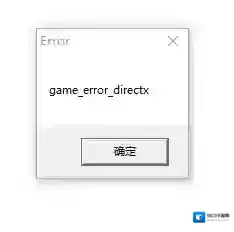
Windows7下载
方法一:工具Windows7 64位操作系统操作流程1.在浏览器搜索DirectX download,进入DirectX官网

Windows7运行库修复
2.点击free download进行下载

Windows7游戏
3.下载完成后点击运行进行安装4.安装完成后再重启游戏即可方法二:工具Windows7 64位操作系统操作流程1.更新显卡驱动,可以根据自己的显卡型号去官网下载最新版本的显卡驱动并安装。如果不清楚自己的显卡型号的可以下载驱动精灵进行更新。

Windows7浏览器搜索
2.下载对应版本的DirectX文件,浏览器搜索DirectX下载并安装和上一方法下载方式相同3.重启英雄联盟即可方法三:工具Windows7 64位操作系统快快运行库修复助手(下载地址:快快运行库修复助手)操作流程1.和图二相同的更新显卡驱动的流程先更新显卡驱动2.使用快快运行库的运行库修复和DirectX修复功能进行修复

Windows7更新显卡驱动

3.修复完成后重启英雄联盟即可