 963手游网
快速更新闪电音频剪辑软件的方式都有哪些
小编为大家整理了3种把电脑中的闪电音频剪辑软件更新到最新版本的方法,大家可以根据自己的习惯来选择一种方法来更新。
闪电音频剪辑软件更新方法1 软件检查更新
点击闪电音频剪辑软件操作界面右上角三天横线图标的“菜单”,然后再出现的菜单中点击“检查更新”。
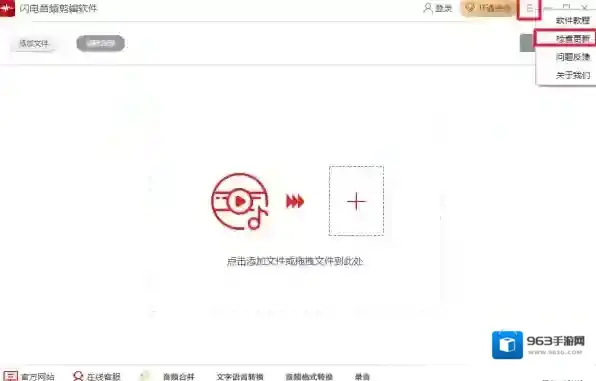
音频剪辑软件闪电
如果版本过低需要更新就根据提示进行升级更新,如不需要更新,系统会提示“当前已是最新版”就无需再次更新了。
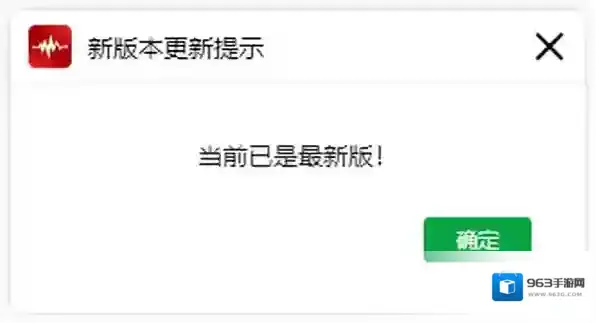
音频剪辑软件方法
闪电音频剪辑软件更新方法2 电脑管家更新
我们可以通过电脑中的一些软件管理工具进行升级更新,如小编使用的是电脑管家,我们就可以通过电脑管家中的软件管理功能对闪电音频剪辑软件进行更新,点击软件名称后面的“升级”就可以轻松更新了。

音频剪辑软件版本
闪电音频剪辑软件更新方法3 卸载后重新下载软件
先将电脑中使用的闪电音频剪辑软件卸载掉,但是为了我们之后能够顺利安装,一定要把相关数据及文件删除干净,然后再重新安装。卸载完成后,我们可以到闪电音频剪辑软件官网进行软件安装包的下载,在官网下载的版本都是最新版本,对于一些长久未打开软件使用过的用户来说,可以说是最简便的方法了。
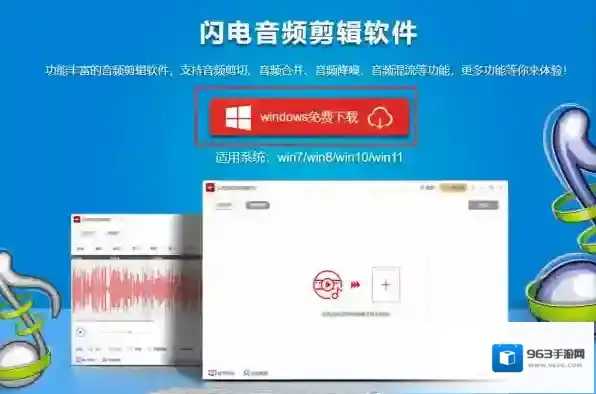
音频剪辑软件音频剪辑
小编推荐:
闪电音频剪辑怎么手动输入时间
闪电音频剪辑如何将两段音频混流
闪电音频剪辑高质量音频导出方法
闪电音频剪辑软件如何实现降调以及升调的功能
闪电音频剪辑软件如何降调
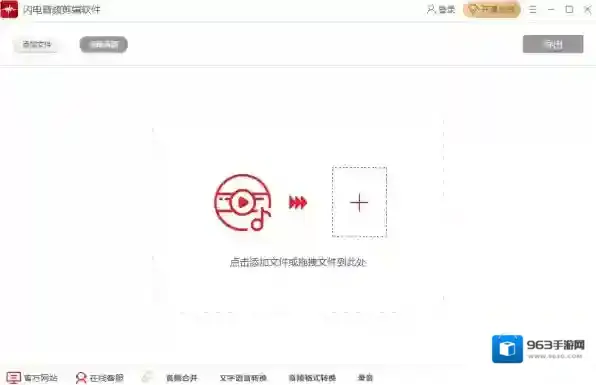
1、我们先双击闪电音频剪辑软件,点击“添加文件”导入我们要编辑的音频文件。
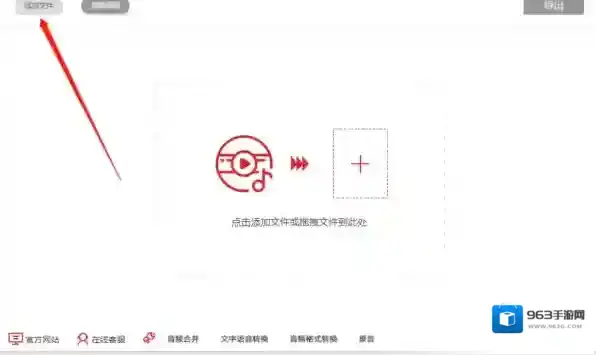
音频剪辑软件升调
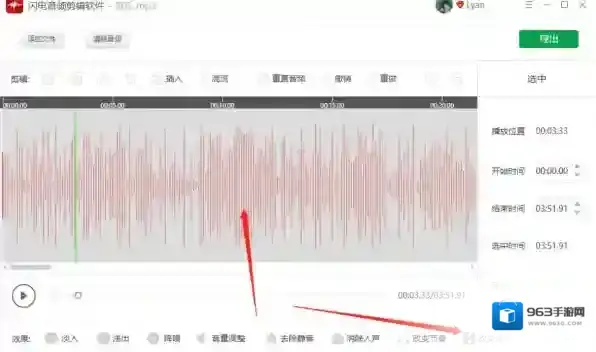
2、我们用鼠标框选需要改变音调的那段音频
3、框选完毕后我可以点击右下方“改变音高”按钮,准备开始调整声调的高低。
音频剪辑软件音频
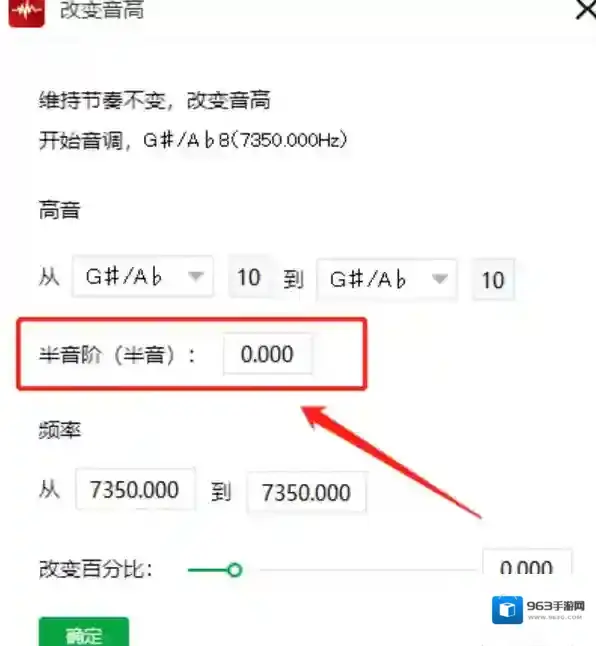
4、在弹出的界面里,我们找到半音阶(半音)这一行的参数设置栏,数值低于0以下,就是将声调设置为降调。
音频剪辑软件闪电
小编提醒大家,既然有降调那么肯定也会有升调的设置方法,接下来再给大家简单说明一下吧。
闪电音频剪辑软件如何升调
1、依旧是先打开闪电音频剪辑软件,将需要调整的音频文件添加进去。
2、用鼠标框选所要调整的那部分音频
3、点击“改变音高”调出音高修改界面。
4、在弹出的界面里,我们找到半音阶(半音)这一行的参数设置栏,数值高于0以上,就是将声调设置为升调。
闪电音频剪辑软件可以同时进行2种不同操作吗
音频剪辑软件音频
经过小编亲自使用闪电音频剪辑软件得知,该软件在处理音频过程中,是可以同时进行2种,甚至多种不同操作的;那么闪电音频剪辑软件在进行多线程操作时,和平常有何不同吗?
闪电音频剪辑软件多线程操作异于平常吗
闪电音频剪辑软件同时降噪和改变节奏
音频剪辑软件闪电
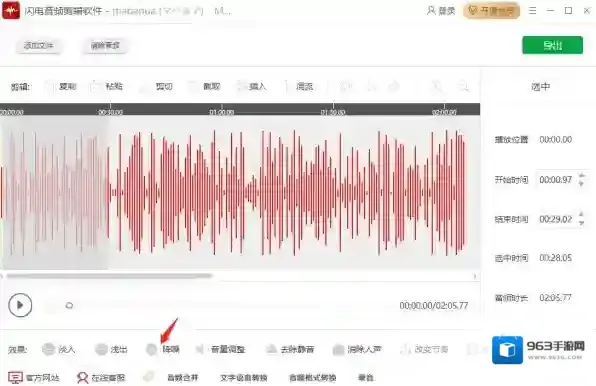
为了能给大家更好的展示闪电音频剪辑软件在进行2种(多种)不同操作的样子,这里我们直接从添加音频后开始展示:
比如我们要对开头音频进行降噪处理,我们就选中片段,然后点降噪,即可对音频进行降噪处理。
接着,我们要想对尾段音频改变节奏,那就以同样方式选取,接着点击改变节奏进行音频变奏。
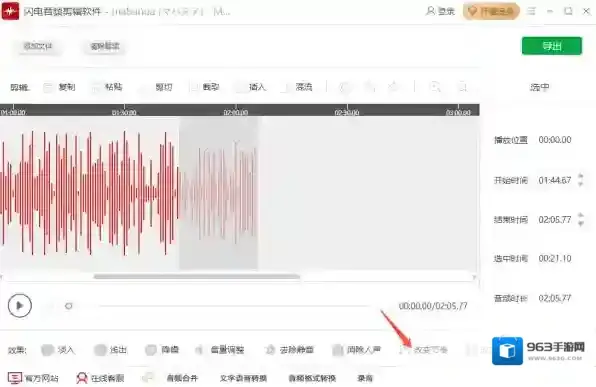
音频剪辑软件操作
对于上述2个操作,我们可以同时进行,不用经历“处理→保存→处理”的过程;此外,对于我们选取的同一段音频,也可以先后进行2个不同操作,只不过要注意顺序的区别,先降噪后变奏和先变奏后降噪,是有很大区别的。
小编推荐
在闪电音频剪辑软件中剪出伴奏
在闪电音频剪辑软件上实现音频调速
闪电音频剪辑软件如何进行反馈