 963手游网
对象不支持此属性或方法(网页脚本错误解决方法)
在电脑中浏览器网,有时会出现一个错误提示,internet explorer脚本错误,当前页面的脚本发生错误,对象不支持此属性或方法的提示,很多用户不知道该怎么解决,其实通过IE设置,我们可以解决大部分对象不支持此属性或方法的错误,不会设置的朋友一起来看看下面小编整理的教程吧。
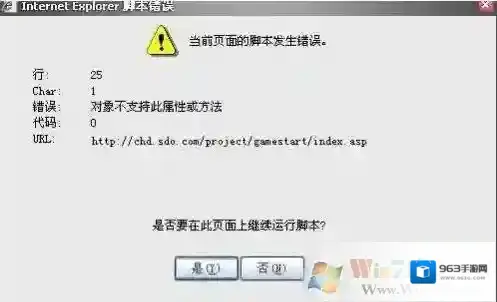
Windows7属性
对象不支持此属性或方法解决方法如下:1、首先打开IE浏览器,点击右上角工具选项,选择internet选项,如图所示:
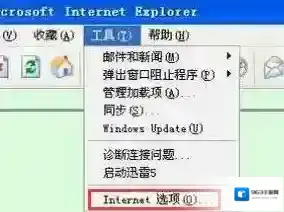
Windows7选项
2、在internet选择中,在上面切换到“安全”选项卡下,点击默认级别,如图所示:
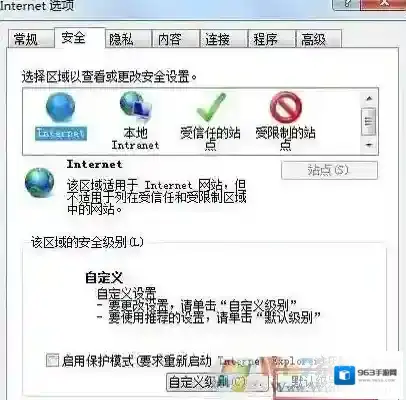
Windows7不支持
3、之后点击“默认级别”选项,点击右下角的“应用”选项,如图所示:
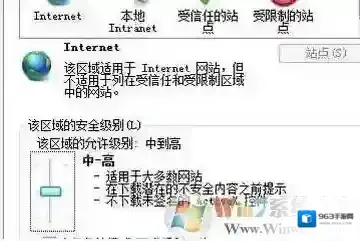
Windows7点击
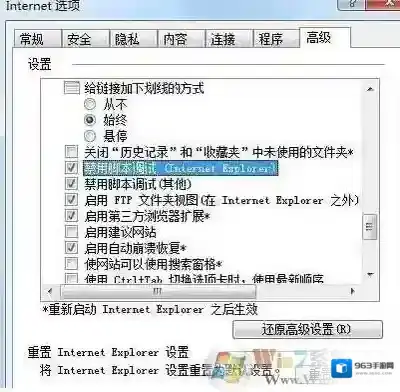
4、切换到“高级”选项中将“禁用脚本调试(Internet Explorer)”和“禁用脚本调试(其他)”选项打上勾选,点击应用,如图所示:
Windows7对象
通过上面的设置之后,我们再打开该网页就不会再弹出“对象不支持此属性或方法”脚本错误的提示了,非常有效。
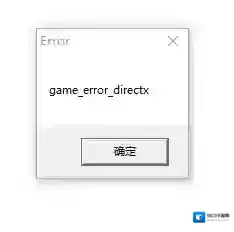
英雄联盟更新后提示game error directx如何解决?
Windows7下载
方法一:工具Windows7 64位操作系统操作流程1.在浏览器搜索DirectX download,进入DirectX官网

Windows7运行库修复
2.点击free download进行下载

Windows7游戏
3.下载完成后点击运行进行安装4.安装完成后再重启游戏即可方法二:工具Windows7 64位操作系统操作流程1.更新显卡驱动,可以根据自己的显卡型号去官网下载最新版本的显卡驱动并安装。如果不清楚自己的显卡型号的可以下载驱动精灵进行更新。

Windows7浏览器搜索
2.下载对应版本的DirectX文件,浏览器搜索DirectX下载并安装和上一方法下载方式相同3.重启英雄联盟即可方法三:工具Windows7 64位操作系统快快运行库修复助手(下载地址:快快运行库修复助手)操作流程1.和图二相同的更新显卡驱动的流程先更新显卡驱动2.使用快快运行库的运行库修复和DirectX修复功能进行修复

Windows7更新显卡驱动

3.修复完成后重启英雄联盟即可