 963手游网
电脑怎么用键盘关机?教你win7系统不用鼠标关机的技巧
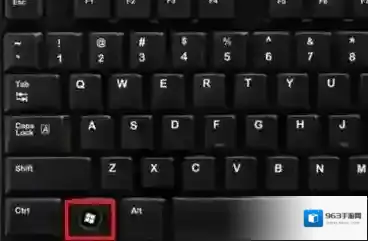
电脑怎么用键盘关机?当我们在win7电脑中进行操作一般使用鼠标进行点击操作,键盘的作用估计对于大多用户来说能有打字,对于玩家来说可能键盘和鼠标配合起来使用比较多。今天呢winwin7小编将给大家分享的是使用键盘进行关机的操作方法,如果平时你没有用到过用见键盘来关机的话,那么感兴趣的用户不要错过了哦。win7系统不用鼠标关机的技巧:使用键盘关机方法一:1、按一下键盘上左下角的“Windows”按键,如图所示。
Windows7关机
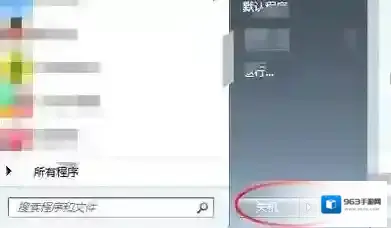
2、在弹出的功能菜单界面处,按一下键盘左上角的“Tab”键,选中界面左上角的功能图标,如图所示;
Windows7键盘关机
3、接着使用键盘上的方向键的“下键”,选中功能界面左下角的“关机”按钮,按下“enter”键按钮即可关机!
扩展资料:
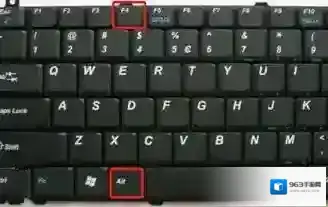
使用键盘关机方法二:1、在电脑键盘上找到“Alt + F4”键,如下图所示:
Windows7不用
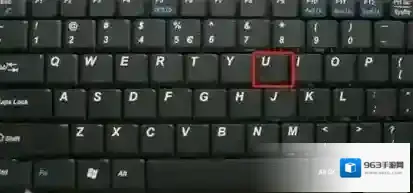
2、在电脑键盘上找到“U”键,再按U键,如图:
Windows7按下
3、如有窗口,按Alt+F4是关闭窗口,关完窗口后才是关机。win7系统不用鼠标关机的技巧:使用键盘关机方法三:1、按下win+R打开运行,键入cmd 按下回车打开命令提示符;2、我们在命令中:输入shutdown -s 按下回车键即可关机!以上便是winwin7给大家分享介绍的关于win7系统不使用鼠标进行关机的操作方法!相关文章:Win7电脑如何通过日志查看一段时间的电脑开关机记录?win7电脑怎么设置自动关机时间?(教你设置自动关机的方法)
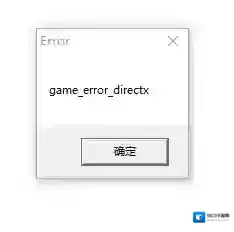
英雄联盟更新后提示game error directx如何解决?
Windows7下载
方法一:工具Windows7 64位操作系统操作流程1.在浏览器搜索DirectX download,进入DirectX官网

Windows7运行库修复
2.点击free download进行下载

Windows7游戏
3.下载完成后点击运行进行安装4.安装完成后再重启游戏即可方法二:工具Windows7 64位操作系统操作流程1.更新显卡驱动,可以根据自己的显卡型号去官网下载最新版本的显卡驱动并安装。如果不清楚自己的显卡型号的可以下载驱动精灵进行更新。

Windows7浏览器搜索
2.下载对应版本的DirectX文件,浏览器搜索DirectX下载并安装和上一方法下载方式相同3.重启英雄联盟即可方法三:工具Windows7 64位操作系统快快运行库修复助手(下载地址:快快运行库修复助手)操作流程1.和图二相同的更新显卡驱动的流程先更新显卡驱动2.使用快快运行库的运行库修复和DirectX修复功能进行修复

Windows7更新显卡驱动

3.修复完成后重启英雄联盟即可