 963手游网
搜狗输入法怎么设置打字的时候显示出拼音
《搜狗输入法》是一款效率工具软件,拼音输入是它的强项之一。不知道大家在打字的时候有没有遇到过想看看拼音的情况,比如遇到多音字想确认一下读音,或者正在学认字需要对照着看。今天要分享的就是搜狗输入法打字显示拼音的设置方法,设置好了之后每次打字都能同步看到拼音,用起来特别方便。
用户只需打开搜狗输入法设置,进入“更多设置”或“高级设置”,找到并点击“外观”选项,在“候选显示”中启用“分窗口显示拼音和候选”功能,保存设置后即可在打字时同步显示拼音。另外,用户还可在键盘设置中添加中文注音键盘,这样就会显示拼音了。感兴趣的用户们和小编了解了解哦。

1、首先打开搜狗输入法的设置页面,选择键盘设置。

2、然后我们找到并打开键盘管理。

3、点击添加中文注音。
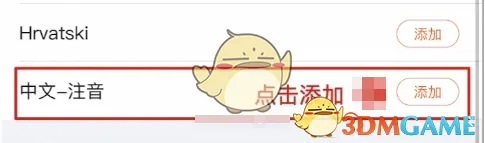
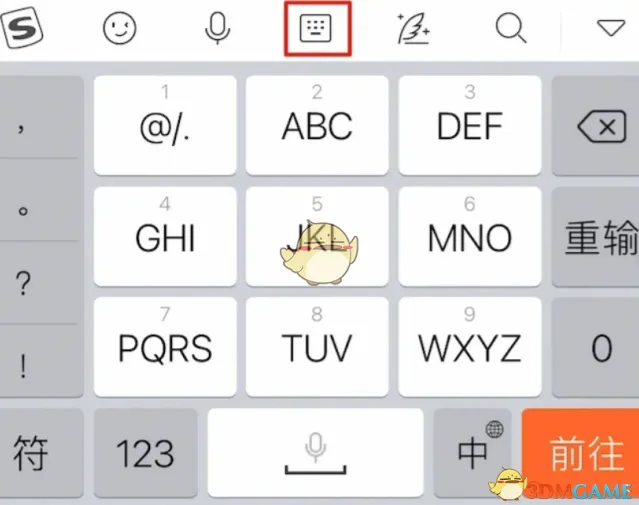
4、添加成功后返回界面切换键盘即可。
《搜狗输入法》键盘大小设置方法
《搜狗输入法》智能键盘设置方法
本文内容来源于互联网,如有侵权请联系删除。
搜狗输入法Win11配置完整教程
在win11系统中设置中文输入法,有多种便捷的方法可供选择。
首先,点击任务栏上的语言图标。这个图标通常显示为当前使用的语言名称或一个类似地球的图标。点击后会弹出语言设置窗口。
在语言设置窗口中,找到“中文(中华人民共和国)”选项。如果没有找到,可以点击“添加语言”按钮,在搜索框中输入“中文”,然后选择合适的中文选项添加。
添加中文语言后,将其设为默认语言。这样系统启动后就会优先使用中文环境。
接下来设置中文输入法。在语言设置窗口中,选中“中文(中华人民共和国)”,然后点击“选项”。
在中文语言选项页面,可以看到已安装的输入法列表。如果需要添加新的输入法,比如常用的搜狗输入法或百度输入法等,可以点击“添加输入法”按钮,在列表中找到并选择想要添加的输入法,然后按照提示进行安装。
若要切换输入法,有几种常见方式。一种是通过任务栏上的语言图标,点击该图标后,在弹出的语言列表中可以看到已安装的输入法,点击想要使用的输入法即可切换。另一种是使用快捷键,一般默认的切换快捷键是“ctrl + shift”,按下这两个键可以在已安装的输入法之间快速切换。
如果在使用过程中发现输入法有一些个性化的需求,比如调整输入法的按键音效、词库更新频率等,可以在输入法的设置界面中进行操作。不同的输入法设置入口位置可能不同,但一般都可以在任务栏上对应的输入法图标上右键单击,选择“设置”或“属性”等选项进入设置界面。
例如,对于搜狗输入法,进入设置界面后,可以在“按键”选项中设置各种快捷键功能;在“词库”选项中管理词库更新、添加自定义词库等。

通过以上步骤,就能轻松在win11系统中完成中文输入法的设置,满足日常使用中文输入的各种需求,无论是简单的文字输入,还是在一些专业软件中的特殊输入要求,都能方便快捷地实现。
相关推荐