 963手游网
《腾讯视频》如何设置自动播放视频教程
《腾讯视频》是一款视频软件,追番看剧是日常消遣。可每次播完一集就得暂停,再去找下一集点击播放,流程有点琐碎。有个叫自动播放的功能就能让这个过程变轻松。小编发现,这个开关在手机和电脑上的位置都挺显眼的,打开它,视频就能像播放列表一样自己放下去,省心多了。
在观看腾讯视频时,自动播放功能可以带来更流畅便捷的观影体验。以下将详细介绍腾讯视频自动播放视频的方法。

手机端设置

打开腾讯视频手机应用。进入你想要观看的视频播放页面,点击视频画面,此时视频下方会弹出播放控制条。在控制条中,找到一个类似“自动连播”或“自动播放下一集”的按钮。通常这个按钮的图标是一个向右的小箭头,后面跟着一个小方块,里面可能有数字,表示会自动播放的集数。点击该按钮,开启自动播放功能。之后,当这一集视频播放完毕,就会自动跳转到下一集开始播放,无需手动操作。
另外,如果你在观看连续剧时,还可以在视频播放页面点击右上角的三个点,进入播放设置界面。在这个界面中,也能找到“自动连播”选项,按照上述操作开启即可。
电脑端设置
在电脑上打开腾讯视频客户端。进入要观看的视频播放页面后,同样在视频画面上点击右键,会弹出一个菜单。在菜单中找到“播放设置”选项并点击。在播放设置窗口中,切换到“播放”标签页。在这一页的下方,能看到“自动连播”的相关设置。勾选“开启自动连播”选项,你还可以根据自己的需求选择自动连播的集数,如1集、2集等。设置完成后点击“确定”保存设置。这样,当当前视频播放结束,就会自动播放下一集。
网页端设置
通过网页浏览器访问腾讯视频官网。找到并播放你想看的视频,视频播放器下方会有播放控制栏。在控制栏中查找“自动连播”按钮,其位置与手机端和电脑端类似。点击该按钮开启自动播放功能,视频播放完就会自动切换到下一集。

需要注意的是,不同版本的腾讯视频应用或网页可能在界面和操作上略有差异,但大致的自动播放设置方法是相似的。掌握了这些设置,你就能轻松享受腾讯视频自动播放带来的便捷观影乐趣,一口气观看多部剧集,沉浸在精彩的影视世界中。
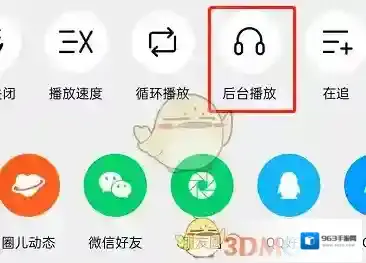
《腾讯视频》后台播放设置方法
1、打开腾讯视频,找到想看的视频,点击立即播放。

2、点击右上角三个点。

3、点击后台播放即可。
本文内容来源于互联网,如有侵权请联系删除。
