 963手游网
《笔记》笔记本配置选择方法步骤解析
《笔记》是一款办公软件,大家用它主要图个方便。小编这次想聊聊选笔记本时,那些经常被忽略但又很重要的其他考虑因素。比如接口够不够用,键盘手感好不好,散热行不行,这些细节叠加起来,直接影响日常使用的幸福感。别看都是小事,真要遇到接口不够或者键盘难用的时候,那可是有苦说不出。
一、明确使用需求
首先,明确您的笔记本主要用途至关重要。是日常办公、图形设计、编程开发、游戏娱乐,还是视频剪辑?不同的使用场景对硬件要求大相径庭。例如,日常办公可能仅需基本的处理器和内存配置,而游戏和视频编辑则需要更强大的gpu(图形处理器)和更快的存储解决方案。
二、处理器(cpu)选择
处理器是笔记本的大脑,直接影响整体性能。intel的酷睿系列(如i5、i7、i9)和amd的锐龙系列(如r5、r7、r9)是当前市场的主流选择。对于大多数用户而言,i5或r5级别的处理器已足够应对日常任务;若涉及大量数据处理、复杂编程或3d渲染,则建议升级到i7/i9或r7/r9级别。
三、内存(ram)配置

内存大小直接影响多任务处理能力和程序运行速度。8gb ram是基本配置,适合轻度使用;16gb ram则能流畅运行大多数软件和游戏;对于需要运行大型专业软件(如adobe creative suite)或进行虚拟机操作的用户,32gb甚至64gb ram会是更好的选择。
四、存储解决方案
固态硬盘(ssd)以其快速读写速度成为现代笔记本的标准配置。256gb ssd足够用于日常办公和学习,但考虑到系统和常用软件的占用,512gb或1tb是更实用的选择。对于存储需求极高的用户,如视频编辑师,可以考虑外接硬盘或选择带有额外hdd(机械硬盘)的混合存储方案。
五、图形处理器(gpu)
如果您不玩大型游戏或进行图形密集型工作,集成显卡(通常与cpu集成)即可满足需求。然而,对于游戏玩家、设计师和3d建模师,独立显卡(如nvidia或amd系列)是必需的。入门级游戏可选择gtx 1650或rx 5600xt等;而追求极致游戏体验或专业图形工作,则应考虑rtx 3060、3070或更高级别的显卡。
六、屏幕与便携性
屏幕尺寸和分辨率直接影响视觉体验。13-14英寸适合追求便携性的用户,而15-17英寸则更适合需要更大工作空间的用户。高分辨率(如1080p、4k)和高质量显示面板(如ips)能带来更清晰、更真实的色彩表现。此外,轻薄设计和长电池续航也是移动办公的重要考量因素。
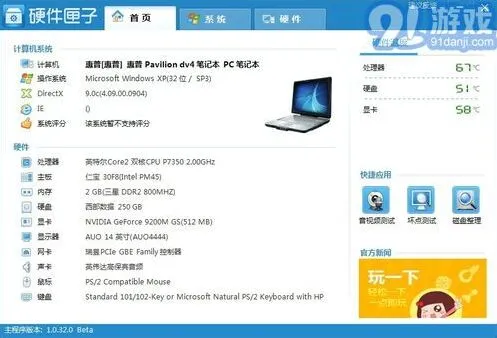
七、其他考虑因素
– 接口:确保有足够的usb、hdmi、thunderbolt等接口以满足外设连接需求。
– 键盘与触控板:良好的打字体验和精准的触控板操作能提升工作效率。
– 散热性能:高性能笔记本需注意散热设计,避免过热影响性能。
– 品牌与售后服务:选择知名品牌通常意味着更好的质量控制和售后服务。
Word2010打印预览时调整页边距的方法
在word 2010版本中,调整打印预览时的页边距是一个相对直观且重要的操作,尤其是在准备打印文档前进行最终布局调整时。以下是详细步骤,帮助您在word 2010的打印预览模式下轻松调整页边距。
首先,打开您希望调整的word文档。确保文档内容已经编辑完成,因为调整页边距后,文档的布局可能会发生变化,特别是靠近边距的文字或图形。

接着,进入打印预览模式。在word窗口的左上角,点击“文件”选项卡。从弹出的菜单中,选择“打印”。此时,您将看到文档的打印预览界面,该界面能够清晰地展示文档在实际打印时的布局效果,包括页边距、页眉页脚、以及文档内容等。
在打印预览界面中,找到并点击右上角的“页面设置”按钮。这通常会打开一个名为“页面设置”的对话框,该对话框包含了多个与页面布局相关的选项。
在“页面设置”对话框中,点击“页边距”标签页。这里,您可以看到顶部、底部、左侧和右侧的页边距设置框。您可以直接在这些框中输入您希望的页边距数值,或者使用上下箭头进行调整。word还提供了几个预设的页边距选项,如“窄”、“适中”、“宽”等,供您快速选择。这些预设选项可以帮助您快速达到常见的页面布局需求。
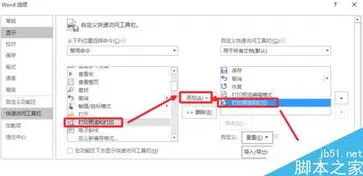
完成页边距的调整后,点击页面设置对话框中的“确定”按钮。此时,您将返回到打印预览界面,并看到调整后的页边距效果。请仔细检查调整后的页面布局,确保文档内容的完整性和美观性。如果页边距调整得当,文档内容应该看起来既不过于拥挤也不过于空旷。
如果对调整后的页边距满意,您可以继续进行其他打印设置,如选择打印机、设置打印份数等。如果不满意,可以重复上述步骤再次调整页边距,直到达到理想的布局效果。
在调整页边距时,请注意保持合理的边距大小。过大的页边距可能导致页面利用率低下,浪费纸张;而过小的页边距则可能使内容显得拥挤,影响阅读体验。合理的页边距应根据文档类型和个人偏好来定。例如,正式报告或论文可能需要较大的页边距以符合学术标准;而个人笔记或日记则可以根据个人喜好适当缩小页边距。
通过以上步骤,您就可以在word 2010版本中轻松地在打印预览模式下调整页边距了。希望这篇文章能够帮助您更好地掌握这一技能,提升文档打印的布局效果。