 963手游网
《抖音》:关闭直播间观众连线功能详解
《抖音》是一款内容创作软件,直播是重要的一环。主播在专注分享时,突然蹦出的连线请求可能会成为干扰项。因此,了解如何关闭观众连线功能就显得很实用。小编这就把相关设置路径和操作要点梳理出来。
在使用抖音直播功能时,许多主播可能会遇到观众连线的情况。虽然这增加了直播的互动性和趣味性,但有时主播可能希望关闭这一功能,以便更加专注于直播内容或避免不必要的干扰。本文将详细介绍如何在抖音直播间关闭观众连线功能。
1. 进入直播间:首先,打开抖音app并进入你的直播间。
2. 打开设置:在直播间屏幕下方,找到并点击“…”的更多功能键。这一步骤可能会因抖音版本或手机型号略有不同,但通常都位于屏幕底部中央或右侧。
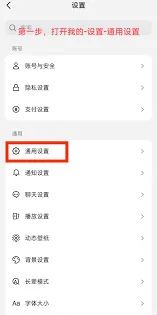
3. 进入直播设置:在更多功能选项中,找到并点击“设置”。进入设置页面后,滑动屏幕寻找“直播设置”。
4. 关闭观众连线:在直播设置页面中,找到“观众连线”选项。点击该选项旁边的开关按钮,将其从右侧滑至左侧,即可关闭观众连线功能。
方法二:开播前关闭观众连线邀请
1. 打开抖音app:在手机上打开抖音app,并准备开始直播。
2. 选择直播方式:点击下方的“+”号,选择“开直播”,然后点击“开始视频直播”。
3. 进入连线设置:在直播开始前,找到并点击下方的连线图标。这通常是一个心形或类似形状的图标,用于表示连线或互动功能。

4. 关闭主播连线邀请:在连线设置页面中,找到“接受主播连线邀请”选项。点击该选项后边的按钮,将其关闭即可。这样,在直播过程中,观众将无法向你发送连线请求。
方法三:直播中直接断开连线
如果在直播过程中已经与观众建立了连线,但希望立即断开,可以按照以下步骤操作:
1. 找到连线图标:在直播间的底部,找到并点击“连线”图标。这通常是一个显示当前连线状态的图标。
2. 断开连线:进入连线互动页面后,点击右上角或底部的“断开连线”图标。点击后,系统将立即断开与当前观众的连线。
总结
通过以上三种方法,你可以轻松地在抖音直播间关闭观众连线功能。无论你是在直播前进行预防设置,还是在直播中需要立即断开连线,都可以找到适合自己的方法。关闭观众连线功能后,你将能够更加专注于直播内容,同时减少不必要的干扰和打扰。希望这篇文章能够帮助你更好地掌握抖音直播功能的使用技巧。
抖音电脑版开机自启禁用方法
在使用抖音电脑版时,有时候我们可能并不希望它在开机时自动启动,这不仅会占用系统资源,还可能影响开机速度。那么,该如何关闭抖音电脑版的开机自动启动呢?下面就为大家详细介绍。
不同的操作系统关闭方式略有不同。

对于windows系统:
首先,找到电脑桌面上的“此电脑”图标,右键点击并选择“管理”。在弹出的“计算机管理”窗口中,依次点击“系统工具”-“任务计划程序”-“任务计划程序库”。然后在右侧找到与抖音相关的任务(可能名称中包含“douyin”等字样)。右键点击该任务,选择“禁用”,这样抖音电脑版就不会在开机时自动启动了。
或者,也可以通过以下更直接的方法。按下“win+r”组合键,打开“运行”对话框,输入“shell:startup”并回车,打开“启动”文件夹。在该文件夹中找到抖音电脑版的快捷方式图标,右键点击选择“删除”,即可阻止其开机自动启动。
对于mac系统:

点击屏幕左上角的苹果菜单,选择“系统偏好设置”。在系统偏好设置窗口中,点击“用户与群组”。然后在左侧选择当前登录的用户,在右侧找到“登录项”。在“登录项”列表中找到抖音电脑版,如果有勾选,点击下方的“移除”按钮,抖音就不会在开机时自动启动了。
关闭抖音电脑版的开机自动启动后,既能让电脑开机更加流畅,又能合理管理系统资源。大家可以根据自己的操作系统版本,选择合适的方法进行设置,轻松摆脱不必要的开机自启程序,让电脑运行更加高效。现在就动手试试,让你的电脑开机体验焕然一新吧!