 963手游网
《百搜视频》锁定保护解除技巧分享
《百搜视频》是一款视频软件,平时用着挺顺手的。就是那个锁定保护,一旦触发,就跟上了把锁似的。小编今天专门研究了一下解除锁定保护的完整流程,发现核心就是进设置里找个选项,然后点同意就行。感到兴趣的网友们和小编来了解一下吧。
在使用百搜视频应用时,有时用户可能会遇到视频被锁定保护的情况,这可能是由于安全设置或误操作导致的。为了帮助用户顺利解除百搜视频的锁定保护,以下将详细介绍具体的操作步骤。
首先,确保手机已经成功安装并打开百搜视频应用。在主界面中,用户可以看到多个选项和功能按钮。为了解除锁定保护,需要进入应用的设置界面。
1. 进入“我的”页面:
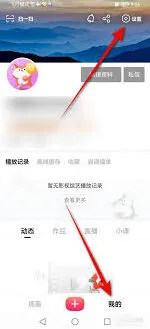
在百搜视频的主界面,点击右下角的“我的”按钮,进入个人中心页面。这个页面通常包含用户的个人信息、观看历史、收藏等内容。
2. 打开设置页面:
在“我的”页面中,用户需要找到并点击设置图标。这个图标通常是一个齿轮形状,代表应用的设置选项。
3. 寻找解除锁定保护选项:
4. 同意解除锁定保护:
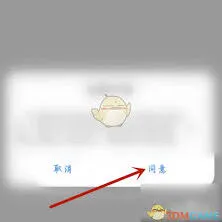
在解除锁定保护的确认页面,用户会看到解除锁定后的相关提示。阅读完毕后,点击“同意”按钮,以确认解除锁定保护的操作。
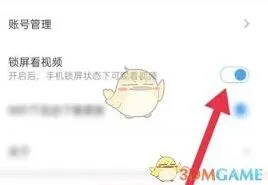
完成以上步骤后,百搜视频的锁定保护应该已经成功解除。用户现在应该可以自由访问和应用内的所有视频内容,而不会受到任何限制。
需要注意的是,如果在操作过程中遇到任何问题,如无法找到设置选项、点击无效等,可能是因为应用版本不同或手机系统差异导致的。此时,建议用户检查百搜视频应用是否为最新版本,或者尝试重启手机后再次操作。
此外,如果用户希望增强手机应用的安全性,可以在解除锁定保护后重新设置密码、指纹或面部识别等安全措施,以确保个人数据和隐私得到保护。
总的来说,解除百搜视频的锁定保护是一个相对简单的过程,只需按照上述步骤操作即可。希望这篇教程能帮助用户顺利解决问题,享受更加便捷的视频观看体验。
百搜视频个性化广告关闭技巧分享
在使用百搜视频时,你可能会发现应用会根据你的观看历史和偏好推送个性化广告。虽然这些广告有时可能会提供你感兴趣的内容,但如果你希望减少这些广告的干扰,可以选择关闭个性化广告推荐。以下是如何在百搜视频中关闭个性化广告的详细步骤:
1. 打开百搜视频应用:
确保你的手机上已经安装了百搜视频应用,并且是最新版本。然后,打开应用。
2. 进入“我的”页面:
在应用首页,点击右下角的“我的”选项,进入个人中心页面。
3. 打开设置:
在个人中心页面,找到并点击“设置”选项,进入设置页面。
4. 关闭个性化内容推荐:
在设置页面中,找到“接收个性化内容推荐”或类似的选项(有时可能标记为“推送功能”),点击该选项后方的开关,将其关闭。滑动按钮向左或向右(具体方向根据应用版本而定),直到开关变为灰色,表示已关闭个性化内容推荐。
二、注意事项
- 应用版本:
不同版本的百搜视频应用可能在界面布局和选项名称上有所不同。因此,在操作时请确保你正在使用的是最新版本的应用,并仔细查找相关选项。
- 广告类型:
关闭个性化内容推荐后,你仍然可能会收到一些非个性化的广告。这是因为广告推送可能受到多种因素的影响,包括但不限于应用内广告位、广告商需求等。
- 隐私保护:
关闭个性化内容推荐也是保护个人隐私的一种方式。通过减少应用对你的行为数据的收集和分析,你可以在一定程度上降低个人信息泄露的风险。
三、其他建议
- 定期清理缓存:
定期清理百搜视频应用的缓存可以帮助减少广告缓存的堆积,从而在一定程度上减少广告的显示频率。你可以在应用的设置中找到清理缓存的选项。
- 使用广告屏蔽工具:
如果你希望更彻底地减少广告的干扰,可以考虑使用广告屏蔽工具。但请注意,这些工具可能需要额外的权限和设置,并且可能无法完全屏蔽所有类型的广告。
通过以上步骤,你可以轻松关闭百搜视频中的个性化广告推荐。这样,你在观看视频时将更加专注和愉悦。
相关推荐