963手游网
震旦打印app:无法识别微信里的文档解决办法
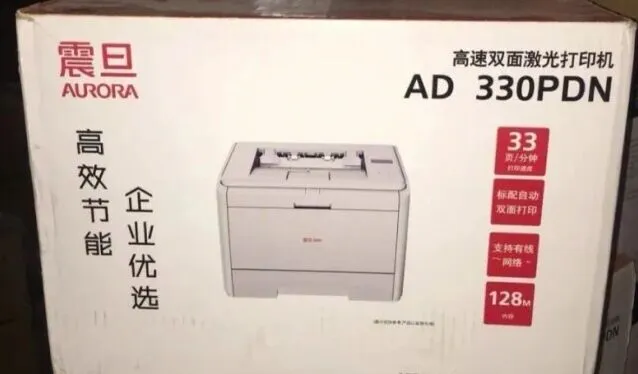
《微信》是一款社交软件,沟通联络之外,文件传输也是重头戏。不过,当文档躺在微信里出不来,打印app又装不认识,这僵局怎么破?小编的经验是,先别急着折腾app,回头检查打印机驱动程序这个基础环节往往更有效,装对了事半功倍。感兴趣的朋友与小编来了解一下吧!
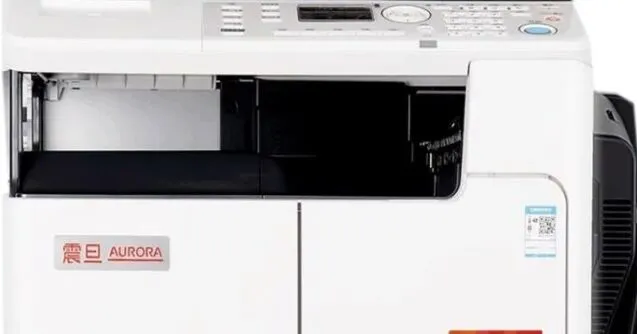
在进行安装震旦打印机驱动程序以前,我们应该做好以下准备工作
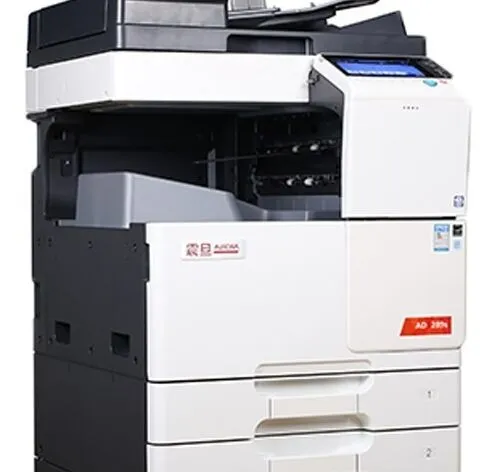
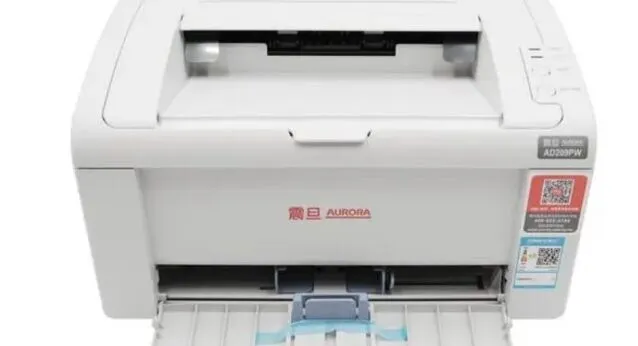
1、确定打印机型号
最先,我们应该确认自己的打印机型号,便于选择适合的驱动程序开展安装。
2、下载驱动程序
在确定了打印机型号以后,我们应该下载正确驱动程序。可以在震旦官网或者其它靠谱的软件下载平台上下载。
3、备好USB插口
在下载驱动程序以后,我们应该选择适合的驱动程序开展安装。一般来说,在下载页面中会有对应的操作系统版本和打印机型号,大家应该选择和自己电脑操作系统版本和打印机型号相符的驱动程序。
安装驱动程序的具体步骤如下
(1)双击下载的驱动程序安装包,进到安装向导页面。
(2)依照安装向导界面的提醒,挑选安装路径和语言等选项,点击“下一步”。
(3)下面,安装向导会自动识别电脑上的打印机设备。假如检测出打印机设备,会提示是否更新驱动程序。要是没有检测出打印机设备,需要把打印机根据USB插口传送到电脑,以确保打印机处在启动情况。
(4)安装向导会自动搜索并识别打印机设备,再将对应的驱动程序安装到电脑。安装结束后,会提示安装成功。
安装驱动程序以后,我们应该检测打印机是否正常工作。可以考虑随意一份文档开展打印测试。假如打印机可以正常打印,表明驱动程序早已安装成功。
1、确保你的打印机与震旦打印app连接正常。检查打印机是否已正确安装并与手机连接。确保打印机与手机在同一网络下,并且可以正常通信。
2、尝试将微信文档导出为其他格式,如PDF或图片。在微信中,你可以选择将文档转发给自己,然后导出为PDF文件或截取成图片。然后,使用震旦打印app打印导出的文件。
3、使用其他打印软件。如果震旦打印app无法正常处理微信文档,可以尝试其他打印软件,如AirPrint(适用于苹果设备)或Google Cloud Print(适用于Android设备)。这些软件可能对微信文档的兼容性更好。
4、更新震旦打印app。确保你的震旦打印app是最新版本,以确保其与微信文档的兼容性和稳定性。
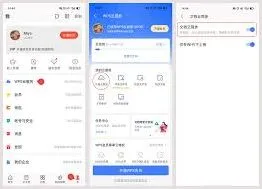
WPS Office手机WPS格式处理技巧
一、文档打开与新建
要处理wps格式文档,首先需确保手机安装了wps office应用。打开应用后,在主界面能轻松找到“打开”选项,可直接选取手机存储中已有的wps格式文档进行查看与编辑。若要新建文档,点击“新建”图标,能选择新建文字、表格、演示文稿等不同类型的wps文档,满足多样化办公需求。
二、文字编辑
进入文字文档编辑界面,可对文本进行输入、删除、修改等常规操作。通过简洁的界面布局,能快速找到字体、字号、颜色等设置选项,调整文字格式。还能方便地进行段落排版,如设置行距、缩进等。对于重要内容,可轻松进行加粗、倾斜、下划线等突出显示操作。此外,查找与替换功能十分实用,能快速定位特定文本并统一替换,节省查找和修改时间。
三、表格处理
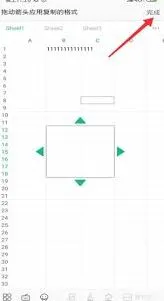
在手机上处理wps表格也很便捷。能快速输入数据,通过点击单元格进行选中,方便进行数据编辑。可以轻松调整表格行列宽度,使表格布局更合理。对数据进行排序、筛选操作,能快速整理和分析数据。还能方便地设置表格样式,如边框、底纹等,让表格更加美观专业。
四、演示文稿制作
利用手机制作wps演示文稿,能随时随地构思内容。可快速添加文字和正文,通过简单操作调整文字格式。插入图片、图表等元素丰富演示内容,使文稿更具吸引力。能方便地设置幻灯片切换效果和动画效果,让演示更生动。在手机上还可随时预览演示文稿,检查内容和效果,确保在实际展示时表现出色。
五、文档分享与保存
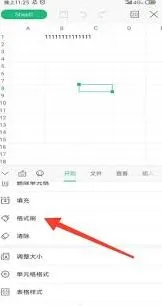
完成文档处理后,可方便地进行分享。支持通过邮件、短信、微信等多种方式将文档发送给他人。也能将文档保存到手机存储、云空间等不同位置,方便随时访问和继续编辑。还能将文档输出为pdf等其他格式,满足不同需求。