 963手游网
《OneNote》开启自动同步笔记本功能技巧
《笔记》是一款办公软件,界面左上角那个头像点开后别有洞天。里面有个同步设置,是决定笔记能否实时跟上的关键。小编觉得自动同步这个核心功能必须得安排上,不然总得惦记着手动同步,太不智能了。感兴趣的用户与小编一起看看吧。
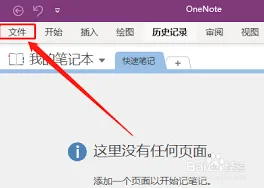
确认账户登录
首先,确保你已使用微软账户登录onenote。若未登录,打开onenote应用后,按照提示输入微软账户信息进行登录。登录成功后,才能进行后续的同步设置。
检查网络连接
稳定的网络是自动同步的基础。确保你的设备已连接到可靠的wi-fi网络或移动数据网络。若网络不稳定,可能会导致同步失败或延迟。
开启自动同步
1. 打开onenote应用。
2. 在界面左上角,点击账户头像或用户名,会弹出一个侧边栏。
3. 在侧边栏中,找到并点击“设置”选项。
4. 在设置页面中,选择“同步”选项卡。
5. 在同步设置页面,你会看到“自动同步”开关。将其切换为打开状态。
开启自动同步后,onenote会在后台自动检测笔记的更改,并将更新后的内容同步到云端以及其他已登录同一账户的设备上。
同步频率设置
onenote默认会在有网络连接时自动同步,但你也可以根据自己的需求调整同步频率。
1. 在同步设置页面,点击“高级”选项。
2. 在这里,你可以选择“自动同步频率”。可选项包括“连续”(实时同步)、“每15分钟”、“每30分钟”、“每小时”等。根据你的使用习惯和网络情况选择合适的频率。例如,若你笔记更新频繁且网络流量充足,可选择“连续”;若笔记更新较少且网络流量有限,可选择较长的同步间隔。
查看同步状态
你可以随时查看onenote的同步状态。在应用界面的右下角,会显示一个同步图标。绿色表示同步完成且笔记最新;黄色表示同步正在进行;红色表示同步出现问题。若同步出现问题,点击同步图标可查看详细的错误信息,以便及时解决。
通过以上步骤,你就能轻松开启onenote的自动同步笔记本功能,享受便捷的笔记同步体验,无论何时何地,都能在不同设备上访问最新的笔记内容。
笔记应用小窗口模式开启方法教程
小米手机的小窗口模式是一种方便的功能,可以让用户在使用其他应用时,同时以一个小窗口的形式运行另一个应用。这种模式特别适用于需要同时查看或操作多个应用的场景,比如边看视频边聊天,或者边浏览网页边做笔记等。以下是关于如何在小米手机上设置和使用小窗口模式的详细步骤。
1. 首先,确保您的小米手机系统版本支持小窗口模式。一般来说,较新的miui版本都内置了这个功能。您可以在“设置”中检查系统更新,以确保您的手机系统是最新的。
2. 打开您想要启用小窗口模式的应用程序。不是所有的应用程序都支持小窗口模式,通常社交媒体应用、视频播放器和浏览器等较为常用的应用程序会支持该功能。
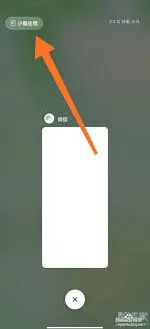
3. 在您想要启动小窗口的应用内,找到并点击应用内的多任务按钮(通常是一个正方形的图标,位于屏幕底部),然后从弹出的菜单中选择“添加到小窗口”或类似选项。如果您没有看到这样的选项,可能是因为该应用不支持小窗口模式。
4. 为了更便捷地访问小窗口模式,您可以将常用的应用程序添加到快速启动栏。在手机的设置中找到“全面屏手势”或“小窗口设置”,然后按照提示操作,将想要添加的应用拖放到指定位置。
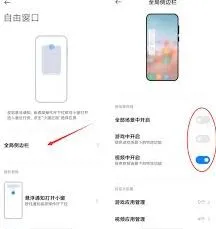
5. 使用小窗口时,可以通过滑动边缘来调整窗口大小,或者通过拖动窗口将其移动到屏幕的任何位置。要关闭小窗口,只需在窗口内部向上滑动,或在屏幕上找到相应的关闭按钮。
6. 如果您希望对所有支持小窗口的应用程序进行全局设置,可以进入“设置”>“更多设置”>“小窗口设置”。在这里,您可以调整默认开启小窗口的方式、管理已添加的小窗口应用列表,以及自定义小窗口的行为。
通过上述步骤,您可以轻松地在小米手机上启用和使用小窗口模式,从而提高您的使用效率和体验。如果在操作过程中遇到任何问题,建议查阅手机的官方帮助文档或联系客服获取进一步的支持。
《笔记》蒲公英旅记如何开启盲盒完整教程
在充满惊喜与未知的蒲公英旅记世界里,开盲盒成为了众多旅者热衷的探索方式。
当你准备开启蒲公英旅记的盲盒时,首先映入眼帘的是那些精美的包装盒。它们色彩斑斓,图案独特,仿佛在向你诉说着即将揭晓的神秘故事。每一个盲盒都像是一个小小的宝藏箱,等待着你去亲手开启。
轻轻撕开盲盒的包装纸,那种期待的心情如同即将打开一份来自远方的珍贵礼物。盲盒里通常包含着与蒲公英旅记相关的各种奇妙物品。可能是一张精致的旅行明信片,上面印着蒲公英在风中飘散的唯美画面,或是一幅带有旅记特色的手绘地图,为你指引着未曾涉足的奇妙之地。
有时,盲盒中会出现一枚小巧的蒲公英徽章,别在胸前,瞬间成为旅途中独特的标志。还有可能是一本小巧的笔记本,封面设计独特,内页空白,等待着你在旅途中记录下每一个精彩瞬间,与蒲公英旅记的故事紧密相连。
开盲盒的过程充满了不确定性,就像旅途中会遇到各种意想不到的风景和奇遇。你永远不知道下一个盲盒会带给你什么样的惊喜。也许是一张限量版的蒲公英主题贴纸,能为你的手账增添别样的风采;也许是一个印有蒲公英旅记 logo 的钥匙扣,让你无论走到哪里都能带着这份独特的记忆。
每一次打开盲盒,都是一次与蒲公英旅记世界的亲密对话。它不仅带给你物质上的收获,更让你沉浸在充满幻想与期待的氛围中。这些盲盒中的物品,如同旅途中的一个个小确幸,串联起你在蒲公英旅记中的精彩旅程。无论是独自享受开盲盒的乐趣,还是与旅伴们一起分享这份惊喜,都让蒲公英旅记的开盲盒体验变得更加难忘。在这个过程中,你不断收获着关于蒲公英旅记的美好,也让每一次开启盲盒都成为旅途中值得珍藏的回忆片段。