 963手游网
钉钉考勤机添加指南
《钉钉》是一款办公软件,考勤机的添加流程值得好好说一说。小编发现,很多企业还不知道怎么在钉钉里接入考勤机,其实步骤很 straightforward。先确认考勤机型号支持,再接好网络,然后在后台工作台添加设备,扫码或编号绑定都行。后续还需要设置考勤规则、排班方式,并关联员工信息,这样才能真正用起来。感兴趣的朋友们与小编来了解一下吧。
在企业办公中,合理运用考勤机能够有效提升考勤管理效率。若想在钉钉中增加考勤机,可按以下步骤操作:
一、确认考勤机型号支持
首先要确保准备添加的考勤机型号是支持与钉钉对接的。钉钉官方有详细的考勤机设备支持列表,可前往官网查询确认,以免后续出现兼容性问题。
二、开启考勤机网络设置
将考勤机连接到稳定的网络环境。可以通过有线网络连接,确保网线连接正常且网络配置正确;也可以设置为无线网络连接,输入正确的 wi-fi 账号和密码。
三、在钉钉端操作添加
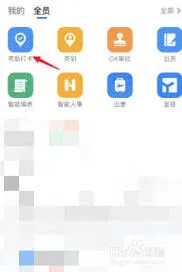
1. 打开钉钉手机端或电脑端应用。进入企业管理后台,找到“工作台”。
3. 点击“设置”选项,然后选择“考勤机管理”。
4. 点击“添加考勤机”按钮。
5. 选择添加方式,常见的有“扫码添加”和“设备编号添加”。
– 扫码添加:使用手机扫描考勤机上的二维码,按照提示完成绑定操作。
– 设备编号添加:手动输入考勤机的设备编号等相关信息进行添加。
四、完成设备初始化
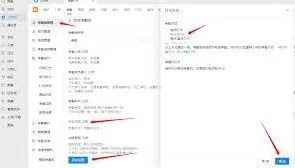
添加成功后,根据系统提示完成考勤机的初始化设置,比如设置考勤规则,如上班时间、下班时间、迟到早退判定标准等;还可以设置排班方式,如固定排班、周期排班等。
五、员工信息关联
将企业员工信息与考勤机进行关联,以便准确记录员工的考勤情况。可以通过批量导入员工信息,或者逐个添加员工,确保每个员工都能正常使用考勤机打卡。
完成以上步骤后,考勤机就成功添加到钉钉中了,企业可以通过钉钉便捷地管理考勤数据,统计员工出勤情况等,实现高效的考勤管理。
《钉钉》绑定其它邮箱账号方法
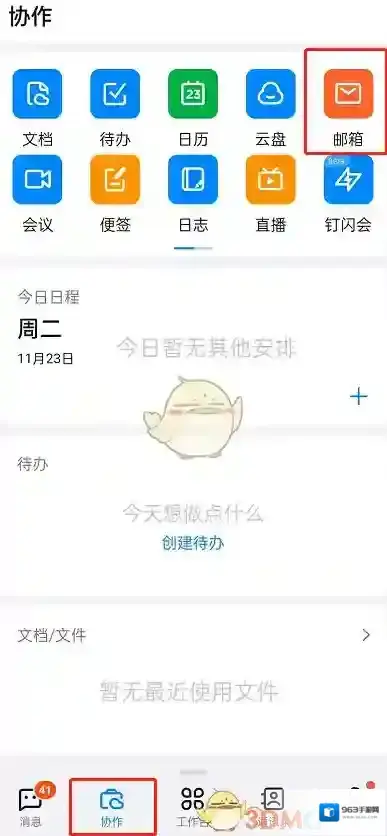
2、点击收件箱,点击左下方设置。

3、设置页面,点击添加账号。

4、选择您需要添加的邮箱账号即可。

本文内容来源于互联网,如有侵权请联系删除。
《钉钉》添加邮箱方法介绍
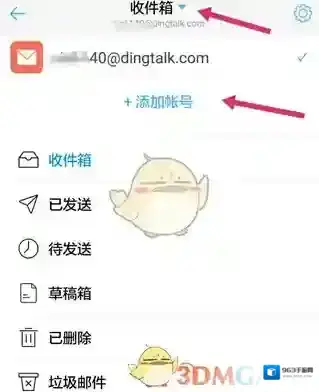
钉钉登陆
2、选择添加账号的类型有很多种。
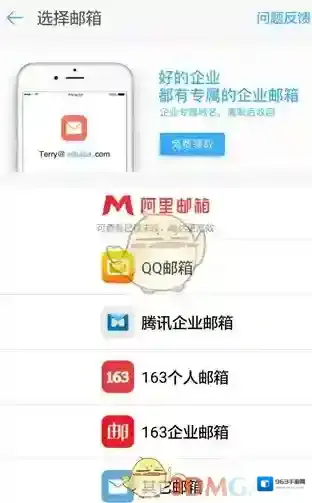
钉钉邮箱
3、这里没有我需要的企业邮箱,所以我选择了其他邮箱。输入账号和密码。立即登陆。
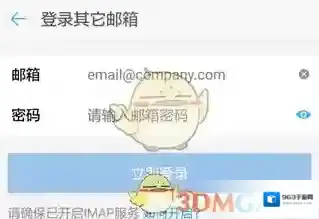
钉钉添加
4、立即登陆之后发现登陆失败,登陆失败有三个原因。
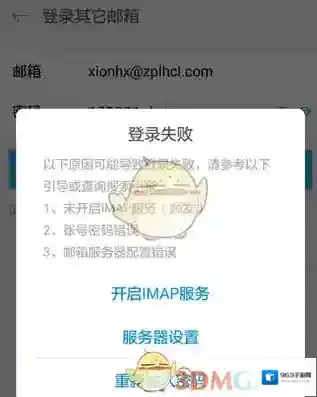
钉钉账号
5、添加账号之后需要确认自己的其他邮箱开启的IMAP服务。安装提示去开启服务即可。
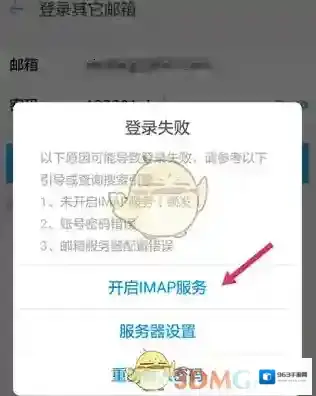
钉钉我选择