 963手游网
《夸克》小窗口模式使用全攻略
《夸克》是一款浏览器软件,功能挺全面的该有的都有。小编今天要说的是小窗口模式这个宝藏功能,它可以让正在浏览的网页变成一个小窗口。这个窗口可以随意拖动调整大小,边看网页边回复消息两不耽误,不需要频繁切换应用,对于效率提升很有帮助,谁用谁知道系列。感到兴趣的小伙伴们与小编来看一下吧。
夸克浏览器以其简洁高效的特点受到众多用户喜爱,而小窗口模式更是为用户带来了便捷的多任务体验。那么,夸克小窗口模式在哪里设置呢?
开启小窗口模式的入口
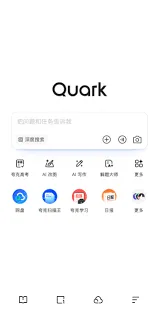
在夸克浏览器中,开启小窗口模式的入口十分好找。当你浏览网页时,只需点击浏览器界面右上角的三个点图标,进入菜单页面。在菜单中,你会看到“小窗口”选项,点击它,当前浏览的网页就会以小窗口的形式呈现。
小窗口模式的优势
小窗口模式具有诸多优点。它可以让你在浏览网页的同时,方便地进行其他操作,比如回复消息、查看其他应用内容等,无需在不同应用间频繁切换。例如,你在看新闻时突然收到好友的消息,开启小窗口模式后,就能在不关闭新闻页面的情况下及时回复消息,之后再轻松回到新闻浏览状态,大大提高了使用效率。
小窗口模式的操作技巧
进入小窗口模式后,你可以对窗口进行一些操作。比如,通过拖动窗口边缘来调整大小,以适应不同的显示需求。还可以点击窗口右上角的关闭按钮关闭小窗口,或者将其最小化到任务栏。如果想将小窗口恢复为全屏模式,再次点击小窗口右上角的最大化按钮即可。
小窗口模式的适配情况
夸克浏览器的小窗口模式在大多数网页上都能良好适配,能够清晰地展示网页内容。但对于一些特殊的网页,可能会存在显示不完全或部分功能使用受限的情况。不过总体来说,小窗口模式为用户提供了一种灵活的浏览方式,满足了多样化的使用场景需求。
通过简单的设置步骤,就能轻松开启夸克小窗口模式,享受便捷高效的浏览体验。快去试试吧,让你的手机使用更加得心应手。
夸克浏览器UA设置修改进阶教程
在使用夸克浏览器时,有时候根据不同的需求修改ua设置能带来更好的体验。那么,夸克浏览器ua设置该怎么修改呢?
什么是ua
ua即用户代理(user-agent),它是一个特殊字符串头,能让服务器识别出用户使用的操作系统、浏览器版本等信息。修改ua设置可以模拟不同的设备和浏览器环境。
修改方法
1. 打开夸克浏览器:点击手机桌面上的夸克浏览器图标,启动浏览器。
3. 找到通用:在设置页面中,向下滚动找到“通用”选项。
4. 进入ua设置:在通用设置里,能看到“ua设置”选项,点击它。
5. 选择预设ua:夸克浏览器提供了一些预设的ua选项,比如常见的手机浏览器ua、电脑浏览器ua等。根据你的需求选择相应的预设ua即可。例如,如果你想模拟电脑访问网页,就可以选择类似“mozilla/5.0 (windows nt 10.0; win64; x64) applewebkit/537.36 (khtml, like gecko) chrome/91.0.4472.124 safari/537.36”这样的电脑ua。
6. 自定义ua:若预设的ua不符合你的要求,还可以点击“自定义ua”。在这里,你可以手动输入想要的ua字符串。输入完成后,点击“确定”保存设置。
修改ua的好处
修改ua设置后,你可以:
1. 突破网站对特定设备或浏览器的限制,访问一些原本可能无法正常浏览的内容。
2. 体验不同设备或浏览器环境下的网页显示效果,比如在手机上模拟电脑浏览,查看网站的电脑版页面布局。
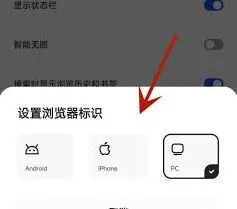
通过以上简单的步骤,你就能轻松修改夸克浏览器的ua设置,满足多样化的浏览需求,让你的网络浏览更加灵活自由。快来试试吧,发掘更多有趣的浏览体验!
夸克扫描王悬浮窗开启方法
首先,打开夸克扫描王应用程序。进入主界面后,你需要查找应用内的设置选项。一般来说,在界面的右上角或者左上角会有一个类似三条横线或者四个点的图标,点击它就能找到设置入口。

进入设置页面后,仔细浏览各项设置内容。在众多设置选项中,寻找与“悬浮窗”相关的设置项。可能它会被归类在“通用设置”或者“功能设置”等类似的板块中。
开启悬浮窗后,你可以在手机屏幕上看到一个小巧的悬浮窗口。这个悬浮窗可以随时移动位置,方便你在进行其他操作时,也能快速调用夸克扫描王的扫描功能。例如,当你在阅读文档或者浏览网页时,如果需要扫描某个内容,无需再返回主界面打开应用,直接通过悬浮窗就能进行扫描,大大提高了使用效率。
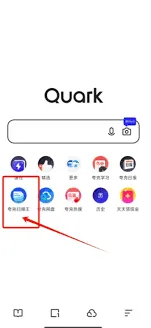
而且,悬浮窗还可以调整大小。你可以根据自己的使用习惯,将悬浮窗调整为合适的尺寸,既不影响其他操作,又能清晰地看到扫描结果。
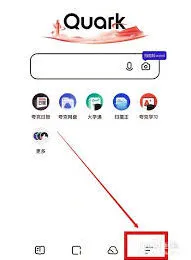
此外,通过悬浮窗,你还能快速切换扫描模式、进行图像编辑等操作。夸克扫描王的悬浮窗为用户提供了更加便捷、高效的扫描体验,让扫描操作变得更加随心所欲。只要按照上述步骤找到并开启悬浮窗,就能轻松享受它带来的便利。