 963手游网
《快手》地区设置全攻略
《快手》是一款短视频应用,用的人真的很多。小编在玩的过程中发现,设置好地区信息能让使用体验更个性化,特别是想看本地内容的时候。不过很多人还不知道怎么改地区,今天就专门出一期快手地区设置的教程,步骤很详细。感到兴趣的小伙伴与小编继续往下看吧!
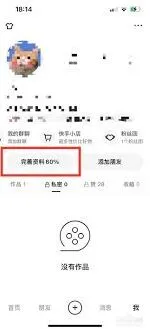
首先,打开快手应用程序。进入主界面后,点击左上角的三道杠图标,这是快手的侧边栏入口。
接着,在弹出的侧边栏中,找到并点击“设置”选项。进入设置页面后,向下滚动屏幕,找到“隐私设置”这一项。
点击“隐私设置”,进入隐私设置页面。在这里,你会看到“个人信息查阅与管理”选项,点击它。
在“个人信息查阅与管理”页面中,找到“地区”这一信息栏。此时,你可以看到当前显示的地区信息。
若要更改地区,点击“地区”后面的当前地区名称。系统会弹出一个地区选择页面,页面以地图的形式展示了各个地区。
你可以通过滑动屏幕或者点击地图上的具体位置来查找你想要设置的地区。比如,你想设置为“北京”,就可以在地图上找到北京对应的区域并点击。
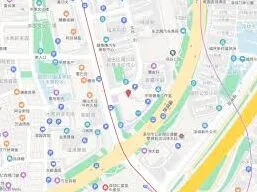
选好地区后,点击“完成”按钮,此时快手的地区设置就更改成功了。你可以返回主界面查看,个人资料中的地区信息已经变为你刚刚设置的内容。
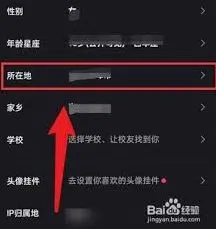
另外,需要注意的是,地区信息设置后,可能会影响到快手为你推荐的内容,例如基于你所在地区的本地生活服务、同城动态等。同时,在参与一些快手的活动时,地区信息也可能作为活动参与条件的一部分。所以,合理设置地区能让你更好地融入快手的社区环境,享受更多个性化的服务和有趣的内容。按照以上步骤,轻松就能完成快手地区的设置,快去试试吧,让你的快手之旅更具特色。
快手图片集制作方法全解
在快手上制作图片集,能轻松记录生活点滴、分享美好瞬间。以下是详细的制作步骤:
准备图片
首先,挑选好要制作成图片集的照片。确保图片主题明确、画质清晰,且数量能支撑起整个图片集的内容表现。可以提前将图片整理到手机相册的一个文件夹中,方便后续操作。
打开快手并进入创作界面
点击快手图标,打开应用程序。进入主界面后,点击右上角的“拍摄”按钮,在弹出的拍摄界面下方,找到并点击“相册”选项。
选择图片
进入相册页面后,就能看到手机中的所有照片。长按你想要添加到图片集的照片,图片会出现勾选框,你可以一次选择多张照片,选好后点击“完成”。
编辑图片
1. 添加文字:点击界面下方的“文字”按钮,可在图片上添加各种文字描述。选择合适的字体、颜色和大小,让文字与图片相得益彰。
2. 添加音乐:点击“音乐”选项,从众多曲库中挑选适合图片集氛围的音乐。音乐能为图片集增添情感和活力。
3. 添加特效:切换到“特效”页面,这里有丰富的滤镜、转场等特效可供选择。运用特效能让图片集更具视觉冲击力。
调整顺序与时长
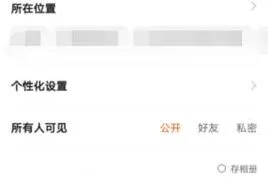
点击图片集页面,长按某张图片可拖动调整其在图片集中的顺序。还能通过下方的进度条为每张图片设置显示时长,控制图片集的节奏。
添加封面
选择一张最能代表图片集主题的照片作为封面。点击图片集页面右上角的“封面”图标,然后从图片集中挑选合适的封面图片,调整好位置后点击“完成”。
发布与分享