963手游网
番茄小说书架隐藏教程
《番茄小说》是一款阅读软件,阅读这件事有时候就想安静进行,不想被打扰也不想被窥探。今天跟小编一起来看看隐藏书架的几种思路,手机设置和APP功能都有涉及,总有一款适合你。感兴趣的小伙伴们与小编一同来下文看看吧。
在使用番茄小说的过程中,有些用户可能希望隐藏自己的书架,以保护隐私或避免他人干扰。下面就为大家分享番茄小说书架隐藏的技巧。
方法一:利用阅读模式
番茄小说有多种阅读模式可供选择。当你想要隐藏书架时,可以切换到沉浸式阅读模式。一般在阅读界面,通过点击屏幕中心位置,会弹出阅读设置选项,从中找到并切换至沉浸式阅读模式。在这种模式下,书架会自动隐藏,你可以专注于阅读内容,不用担心他人误触书架。阅读结束后,若想再次查看书架,只需退出沉浸式阅读模式即可。
方法二:调整屏幕显示
部分手机系统支持通过调整屏幕显示设置来实现类似隐藏书架的效果。比如,开启手机的分屏功能,将番茄小说应用拖到较小的分屏区域,然后尽量缩小该分屏窗口,使其几乎不可见,这样在主屏幕上就不太容易看到书架。当需要查看书架时,再重新调整分屏设置或完全打开番茄小说应用。

方法三:使用应用隐藏功能(部分手机适用)
一些手机具备应用隐藏功能。你可以进入手机的设置菜单,找到应用管理或隐私保护选项,然后开启应用隐藏功能。将番茄小说添加到隐藏列表中,这样在手机的应用列表中就不会直接显示番茄小说,书架自然也就被隐藏起来了。若要查看书架,需按照手机设置中的操作方法,进入隐藏应用列表找到番茄小说并打开。
通过以上这些技巧,你可以轻松地隐藏番茄小说的书架,满足不同场景下的使用需求,保护自己的阅读隐私和阅读体验。快来试试吧,让你的番茄小说阅读更加随心!
番茄小说评论异常情况解决方法
在阅读番茄小说时,评论能为我们带来许多乐趣,帮助我们更好地理解作品,与其他读者交流心得。然而,有时会遇到看不到评论的情况,该如何解决呢?

首先,检查网络连接。不稳定的网络可能导致评论加载失败。确保你的设备已成功连接到稳定的wi-fi或有足够信号的移动数据网络,然后尝试刷新页面,看评论是否能正常显示。
其次,查看软件版本。旧版本的番茄小说可能存在显示评论的问题。前往应用商店,检查是否有番茄小说的更新提示。若有,及时更新到最新版本,说不定就能解决评论显示异常的状况。
若上述方法都无效,试试清理缓存。过多的缓存可能会干扰应用的正常运行。在手机的设置中找到应用管理,选择番茄小说,点击清除缓存选项,之后重新打开小说查看评论。

另外,检查是否开启了特殊权限或处于某种限制状态。例如,有些手机可能会限制应用联网,确保番茄小说有正常的网络访问权限。同时,查看是否误操作开启了一些会影响评论显示的功能,如夜间模式等,尝试关闭相关功能后再查看评论。

若问题依旧存在,可能是小说本身的评论区出现故障。可以尝试更换阅读的小说,看其他小说的评论能否正常显示。若其他小说评论正常,那很可能是当前阅读小说的特定问题,你可以反馈给番茄小说的客服,详细描述遇到的情况,等待官方解决。
总之,当在番茄小说看不到评论时,不要着急,通过检查网络、更新软件、清理缓存、确认权限等一系列操作,大多能解决问题,让你重新享受与读者互动交流,畅游在精彩评论世界中的乐趣。
番茄小说如何导入本地书籍教程
在番茄小说中导入本地书籍,能让你更便捷地阅读自己喜爱的各类作品。以下为你详细介绍导入本地书籍的具体步骤。
首先,打开番茄小说应用程序。进入主界面后,找到界面下方的“书架”选项并点击。
进入书架页面后,你会看到右上角有一个“+”号图标,点击它。此时会弹出一个菜单,在菜单中找到“导入书籍”选项。
接下来,你需要选择本地书籍所在的位置。番茄小说支持多种常见的导入方式,比如从手机存储的特定文件夹中导入,或者从外部存储设备(如 sd 卡)中导入。
找到包含你想要导入书籍的文件夹后,选中相应的书籍文件。番茄小说支持多种格式的书籍导入,如常见的 epub、txt 等格式。
选中书籍文件后,点击“导入”按钮。番茄小说会开始处理导入操作,将书籍添加到你的书架中。
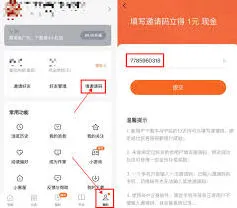
导入成功后,你就能在书架上看到新添加的本地书籍了。点击该书封面即可开始阅读。
在阅读过程中,你可以像阅读番茄小说平台上的其他书籍一样,享受各种阅读功能。例如,你可以调整字体大小、切换阅读模式(如白天模式、夜间模式)、设置翻页效果等,以获得舒适的阅读体验。
此外,番茄小说还会根据你的阅读习惯,为你提供个性化的阅读推荐。如果你导入的是系列书籍,还能方便地追看后续内容。
通过以上简单的步骤,你就能轻松地将本地书籍导入番茄小说,丰富自己的阅读资源,随时随地畅享各类精彩书籍带来的阅读乐趣。无论是经典文学、热门小说还是专业书籍,都能在番茄小说的书架上找到它们的身影,开启一段愉悦的阅读之旅。