 963手游网
快影语音转字幕功能教程
《快影》是一款视频剪辑软件,短视频时代字幕已经是标配了,但手动打字添加真的太累。其实快影早就想到了这个问题,专门推出了语音转字幕的功能,可以快速把语音识别成文字。今天小编就来讲讲具体怎么操作,从识别到修改再到样式调整,流程很完整。感到兴趣的朋友和小编一同了解吧!
在使用快影进行视频创作时,将语音转换为字幕是一项非常实用的功能,它能让视频内容更清晰易懂,也方便观众快速获取关键信息。下面就来详细介绍一下快影把语音转成字幕的具体操作方法。
首先,打开快影软件并导入需要添加字幕的视频素材。导入成功后,点击视频轨道,使其处于选中状态。
在字幕编辑页面中,有多种字幕样式可供选择,你可以根据视频风格和个人喜好挑选合适的样式。
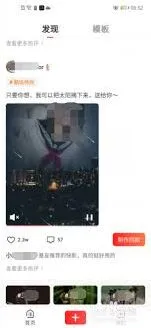
接下来,关键的一步就是将语音转换为字幕。点击“识别字幕”选项,快影会自动开始识别视频中的语音内容,并快速生成对应的字幕。
识别过程中,你可以对识别的准确性进行调整。如果识别的字幕存在一些错误,比如个别字词识别有误,你可以点击字幕进行修改,手动纠正错误内容。
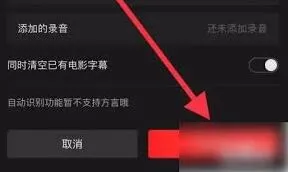
还可以对字幕的显示时间进行设置,根据语音的节奏和停顿,调整字幕出现和消失的时间,让字幕与语音完美匹配,增强观看体验。
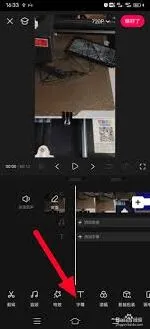
另外,快影提供了丰富的字幕编辑功能,比如字体大小、颜色、对齐方式等,你可以进一步对字幕进行个性化设置,使其更加美观。
当完成所有的字幕编辑后,点击“完成”按钮,字幕就成功添加到视频中了。
通过快影的语音转字幕功能,轻松就能为视频添加准确、美观的字幕,让视频更加专业和吸引人。无论是日常记录生活的视频,还是用于分享知识、故事的创作视频,这个功能都能极大地提升视频的质量和传播效果,帮助你更好地表达视频内容,与观众进行有效的沟通。
快影制作字幕动画的技巧分享
在快影中制作字幕动画,能为视频增添更多趣味性和吸引力。以下是详细的制作步骤:
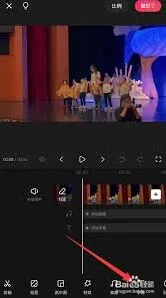
导入视频并添加字幕
首先,打开快影应用,导入你想要添加字幕动画的视频素材。点击“字幕”按钮,选择合适的添加方式,可以手动输入字幕内容,也可以通过语音转字幕功能快速添加。
选择字幕样式
添加字幕完成后,选中字幕,在界面下方会出现字幕样式选项。这里有多种预设的字体、颜色、大小等样式可供选择,你可以根据视频的风格和主题挑选合适的样式,让字幕与视频整体风格相匹配。
进入字幕动画设置
选中要添加动画效果的字幕,点击“动画”按钮,快影提供了丰富多样的字幕动画效果,如淡入淡出、出现、放大缩小、旋转、滑动等。
调整动画参数
对于每种动画效果,你都可以进一步调整其参数。比如淡入淡出效果,可以设置淡入和淡出的时长,控制字幕出现和消失的速度;滑动效果能设置滑动的方向和速度,使字幕按照你期望的方式进入和离开画面。通过合理调整这些参数,能让字幕动画更加自然流畅,符合视频节奏。
预览与调整
完成字幕动画设置后,点击播放按钮进行预览。仔细观察字幕动画与视频的配合情况,若发现有不满意的地方,可随时返回修改字幕内容、动画效果或参数,直至达到理想的效果。
添加多个字幕动画
你还可以为视频中的不同字幕添加不同的动画效果,以增加变化和层次感。例如,在介绍不同场景或人物时,为相应的字幕设置独特的动画,让观众更容易区分和理解视频内容。
导出视频
当字幕动画制作完成并确认无误后,点击右上角的“导出”按钮,将带有精彩字幕动画的视频保存到本地相册。
通过以上步骤,利用快影就能轻松制作出富有创意和吸引力的字幕动画,让你的视频更加生动有趣,吸引观众的目光。快来试试吧,为你的视频创作增添新的亮点!
