 963手游网
《酷狗音乐》缓存音乐方法分享
《酷狗音乐》是一款音乐软件,关于缓存音乐这件事,其实很多细节都值得好好说说。小编在使用的过程中发现,不同音质选项适合不同场景,普通音质省空间,高品质和无损音质适合对听感有要求的朋友。另外批量缓存功能也很好用,可以一次性搞定很多歌曲。具体怎么操作我们往下看。感兴趣的网友跟着小编一同了解吧。
在歌曲播放页面,你会看到一个向下的箭头图标,这就是缓存按钮。点击该按钮,会弹出缓存设置界面。在这里,你可以选择缓存的音质,一般有标准、高品质和无损等选项。根据自己的需求和设备存储空间来选择合适的音质。如果你的设备存储空间充足,且追求更好的音乐体验,那么高品质或无损音质是不错的选择。
选好音质后,点击“确定”按钮,然后再次点击缓存按钮,歌曲就开始缓存了。缓存过程中,你可以看到缓存进度条,显示歌曲缓存的百分比。

除了单曲缓存,酷狗音乐还支持批量缓存。如果你想缓存多张专辑或某个歌手的所有歌曲,可以在搜索结果页面或歌手页面,点击右上角的“批量操作”按钮,然后选择“缓存歌曲”,这样就能一次性将相关歌曲缓存到本地。
缓存的音乐文件默认保存在酷狗音乐的缓存文件夹中。你可以在酷狗音乐的设置选项中找到“存储路径”,查看具体的缓存位置。不同手机系统的存储路径可能有所不同。例如,安卓系统一般在手机存储的“android/data/com.kugou.android/files/kgmusic/cache”文件夹中;苹果系统则在“/var/mobile/containers/data/application/[具体应用 id]/library/caches/kgmusic”文件夹中。
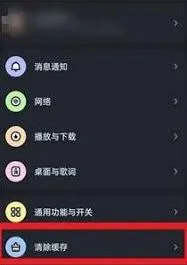
需要注意的是,定期清理缓存可以释放设备存储空间。在酷狗音乐的设置中,有“清理缓存”选项,点击即可清除已缓存的音乐文件。
通过以上步骤,你就能轻松在酷狗音乐中缓存音乐,随时随地享受音乐盛宴啦。无论是在地铁上、户外还是没有网络的地方,都能尽情聆听自己喜爱的歌曲。快来试试吧!
酷狗音乐怎么剪辑一段音乐使用指南
想要通过酷狗音乐剪辑一段音乐,却又不知道如何操作?别担心,小编将通过详细图文教程,一步步带你轻松完成音乐剪辑。无需复杂的操作,几步就能搞定,让你剪出专属的手机铃声。想知道具体方法?那就接着往下看吧!
酷狗音乐怎么剪辑一段音乐
1、打开酷狗音乐APP,展开右上角的菜单栏;
2、接着点击下方的铃声彩铃,如图所示;
3、然后选择铃声;
4、最后裁剪成自己需要的片段即可。
