963手游网
腾讯会议使用技巧全解
《微信》是一款社交软件,远程办公火了之后用它开腾讯会议的频率也高了起来。小编注意到很多朋友对腾讯会议感兴趣但一直没动手试,主要是不清楚具体步骤。其实操作很简单,下载安装完应用,注册登录一下就能开始用了,创建会议有快速和预定两种模式,加入会议只需要输入会议号,今天把常见问题都解答一下。感到兴趣的网友与小编来了解一下吧。
在官网或手机应用商店搜索“腾讯会议”,找到对应版本进行下载安装。安装完成后打开应用。
二、注册与登录
首次使用需注册账号,可选择手机号、微信、qq等方式快速注册。注册成功后,使用账号密码或选择第三方登录方式登录腾讯会议。
三、创建会议
1. 登录后,点击“快速会议”,可立即生成会议号开启会议,适用于临时发起会议。
2. 若要提前安排会议,点击“预定会议”,设置会议主题、时间、时长、参与人等信息,还可设置会议密码、入会权限等,完成后点击“完成”即可创建会议并获取会议信息。
四、加入会议
1. 会议创建者分享会议号给参会人员。参会人员打开腾讯会议,点击“加入会议”。
2. 输入会议号,可选择是否开启摄像头、麦克风等,点击“加入会议”即可进入。
3. 若会议设置了密码,输入正确密码后加入。
五、会议中功能使用
1. 视频与音频:可随时开启或关闭自己的摄像头与麦克风,进行发言与展示。
2. 共享屏幕:点击“共享屏幕”按钮,选择要共享的内容,如文档、ppt、桌面等,方便与参会人员分享信息。

3. 聊天互动:在会议界面的聊天框中,可与全体参会人员或指定人员进行文字交流。
4. 管理参会人员:主持人可对参会人员进行静音、移出会议等操作。
六、结束会议
会议结束后,主持人点击“结束会议”,参会人员会收到会议结束提示,自动退出会议。
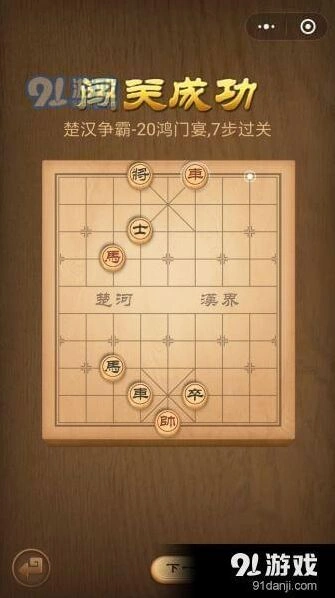
腾讯象棋第20关楚汉争霸教程

微信腾讯中国象棋楚汉争霸第20关怎么过?楚汉争霸第20关攻略:
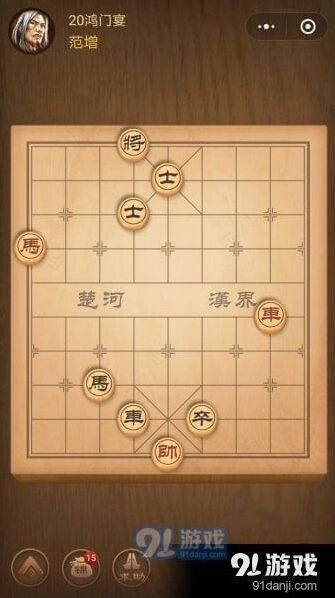
第1步,红马九进八,黑将4进1:
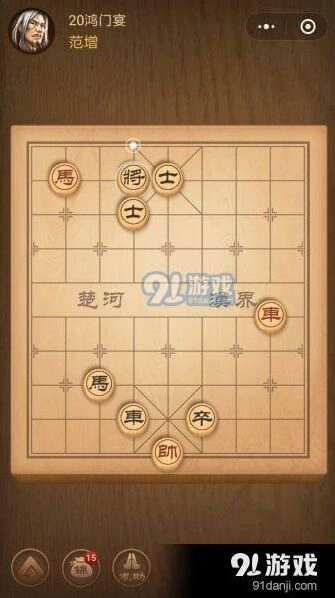
第2步,红马八退七,黑将4退1:
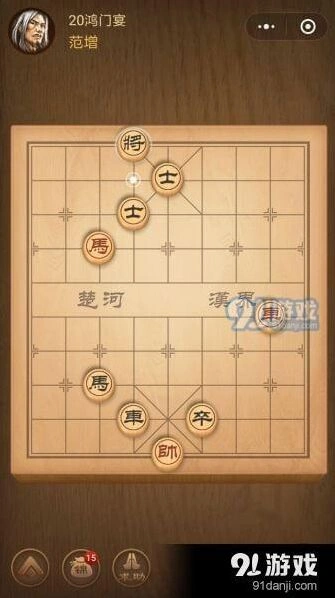
第3步,红车二进五,黑士5退6:
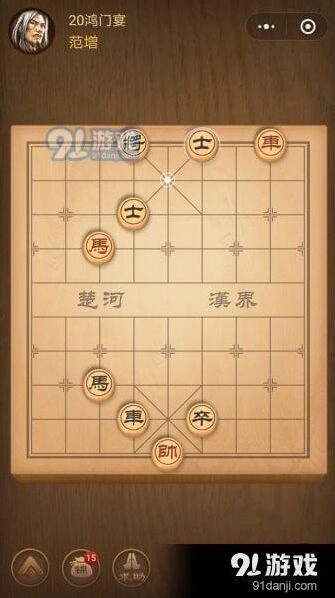
第4步,红车二平四,绝杀: