 963手游网
飞书开机自启设置技巧分享
《飞书》是一款办公软件,说到开机自动启动这个功能,其实褒贬不一。有人说太占资源,有人说太方便了。小编觉得吧,关键看个人需求,如果你每天要用飞书好几个小时,那开机自启确实能省事儿。飞书支持这个特性,设置方法也不难,下面就来看看Windows和Mac系统分别怎么配置。感兴趣的朋友跟着小编一同了解吧。
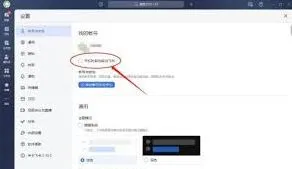
在日常办公中,很多人都希望飞书能在开机时自动启动,以便更便捷地开启工作模式。那么,飞书究竟该如何设置开机自动启动呢?
不同的操作系统设置方法略有不同。
对于windows系统:
首先,找到飞书的安装目录。一般默认安装路径为c:⁄users⁄[你的用户名]⁄appdata⁄local⁄feishu⁄feishu.exe 。当然,你也可以通过在开始菜单中右键点击飞书图标,选择“属性”,在弹出的属性窗口中查看目标路径来确定。
然后,在桌面上找到“此电脑”,右键点击选择“管理”。在计算机管理窗口中,依次点击“系统工具”-“任务计划程序”-“创建任务”。
在创建任务窗口中,为任务命名,比如“飞书开机启动”。切换到“触发器”选项卡,点击“新建”,在弹出的新建触发器窗口中,选择“开机时”。
接着切换到“操作”选项卡,点击“新建”,在弹出的新建操作窗口中,点击“浏览”,找到飞书的安装路径并选中feishu.exe文件,然后点击“确定”。这样,就完成了飞书在windows系统下开机自动启动的设置。
对于mac系统:
打开“系统偏好设置”,点击“用户与群组”。
在用户与群组窗口中,选择你的用户名,然后点击右侧的“登录项”。
在登录项列表中,点击下方的“+”号,在弹出的文件选择窗口中,找到飞书的应用程序图标,选中后点击“添加”。这样,飞书就会在mac开机时自动启动。
通过以上简单的设置步骤,无论你使用的是windows系统还是mac系统,都能轻松让飞书在开机时自动启动,从而节省时间,快速投入到高效的办公协作中。