 963手游网
倒数日功能教程详解
《倒数日》是一款生活服务软件,最近发现身边用这个的人挺多的,就好奇体验了一下。小编感觉整体功能设计得挺人性化的,不管是创建流程还是提醒设置,操作起来都很顺畅。对于那种需要提前很久就开始准备的事情,有个倒计时在旁边确实能起到提醒作用。感到兴趣的用户们和小编一起来看一下吧!
在生活中,我们常常需要关注一些重要日子的倒计时,倒数日app就能轻松帮我们实现这一需求。
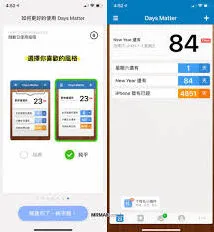
下载与安装
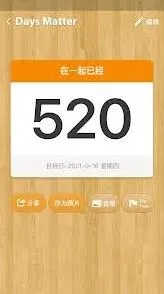
创建新倒数日
点击主界面上的“+”按钮来创建新的倒数日。在这里,你需要填写倒数日的名称,比如“生日”“考试日期”等,让它能清晰反映该事件的性质。然后设定开始日期和结束日期,精确到具体年月日甚至时分。例如,生日的开始日期就是你出生的那一天,结束日期可以根据你的需求设定为当天。
个性化设置
你可以为每个倒数日选择独特的主题颜色和背景图片,让它更符合你的喜好。还能设置提醒方式,比如声音、震动或者弹窗提醒等,确保你不会错过重要日子。同时,一些app还支持设置重复提醒,适合像纪念日这种每年都会有的日子。
查看与管理
分享与互动
随手记支出收入操作指南
在日常生活中,想要清晰地管理个人财务,随手记支出收入是个不错的方法。那么,具体该怎么操作呢?
一、下载安装随手记应用
首先,在手机应用商店搜索“随手记”,找到对应的应用程序并下载安装到手机上。安装完成后,打开应用。
二、注册与登录
打开随手记应用后,你可以选择使用手机号、微信、qq 等方式进行注册。注册成功后,登录账号,这样就能方便地同步数据到云端,便于在不同设备上使用。
三、设置账本
登录后,进入主界面。点击“+”号,选择“新建账本”。你可以根据自己的需求创建不同类型的账本,比如家庭账本、个人账本、旅行账本等。设置好账本名称和相关信息后,点击“确定”即可。
四、记录收入
1. 进入记录页面:在账本主界面,点击“记一笔”按钮,进入收支记录页面。
2. 选择收入类型:在“请选择收支类型”中,点击下拉箭头,会出现各种收入类型,如工资、奖金、兼职收入、投资收益等。选择与你的收入来源相符的类型。

3. 填写收入详情:填写收入金额、收入时间、收入来源等详细信息。如果有备注,也可以在备注栏中填写相关说明。
4. 保存记录:填写完毕后,点击“保存”按钮,这笔收入就成功记录下来了。
五、记录支出
1. 进入记录页面:同样点击“记一笔”按钮。
2. 选择支出类型:在“请选择收支类型”中,选择支出类型,如餐饮、购物、交通、房租等。
3. 填写支出详情:填写支出金额、支出时间、支出用途等信息。
4. 保存记录:确认无误后,点击“保存”。
六、查看与统计
1. 查看收支明细:在账本主界面,可以查看所有的收支记录。点击某一条记录,还能查看详细信息。
2. 统计分析:随手记提供了丰富的统计功能。你可以查看月度、年度的收支统计图,了解自己的消费趋势和收入情况。通过分类统计,能清晰看到各项支出的占比,从而更好地规划财务。

通过以上步骤,就能轻松地使用随手记记录支出收入啦。它能帮助你清晰地了解自己的财务状况,合理规划消费,让你的财务管理更加便捷高效。快来试试吧!
相关推荐