963手游网
爱笔思画稳定器功能定位指南
《爱笔思画》是一款绘图软件,很多人在第一次使用时找不到稳定器功能在哪。小编表示这种情况很正常,毕竟软件功能多,布局也相对复杂。查找方法主要围绕几个核心区域展开:菜单栏、主菜单、工具设置面板。也可能需要先选中画笔工具,再在其设置里查找。版本不同,具体位置会有差异,但功能入口不会太难找。找到后赶紧试试稳定强度调节吧。感到兴趣的朋友和小编一起来了解一下吧。
在绘画创作的过程中,拥有一款好用的绘图软件至关重要,而爱笔思画 x 便是众多绘画爱好者青睐的工具之一。对于初次接触这款软件的用户来说,可能会对其中一些功能的位置不太熟悉,比如稳定器。那么,爱笔思画 x 的稳定器究竟在哪里呢?
打开爱笔思画 x 软件后,进入绘画界面。一般来说,稳定器功能的入口并不难找。在界面的下方菜单栏中,可以仔细寻找一下。通常会有一个类似画笔形状或者带有绘图相关标识的按钮区域。
如果在初始界面没有看到明显的稳定器选项,那就需要进一步探索其他可能的位置。点击软件界面左上角的主菜单图标,这会弹出一个下拉菜单,里面包含了各种软件功能的分类选项。在这里面,耐心查找与绘画辅助或者工具设置相关的子菜单,稳定器很有可能就在其中。
还有一种情况,就是稳定器功能可能被集成在绘画工具的详细设置里面。当你选中画笔等绘图工具后,在画布上方或者软件界面的侧边栏中,可能会出现该工具的设置面板。在这个面板中,仔细查看各个标签页,像“高级设置”“绘图辅助”等,说不定就能找到稳定器的开关或者相关参数设置选项。

不同版本的爱笔思画 x 可能在稳定器位置的布局上会有一些细微差异。如果按照上述常规方法没有找到,还可以查看软件的帮助文档或者在官方论坛、社区中搜索相关内容。也可以向已经熟悉该软件的用户请教,他们能够更准确地告诉你稳定器具体所在的位置。
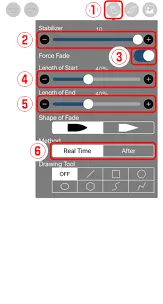
一旦找到了稳定器,就可以根据自己的绘画需求来调整其参数。比如,调整稳定强度,让线条更加平滑流畅;或者设置角度敏感度,使绘图过程更加符合自己的习惯。稳定器功能能够大大提升绘画的体验,帮助我们更轻松地创作出高质量的作品。所以,花些时间找到它,开启绘画创作的新助力。