
360浏览器文档整页截屏设置教程分享

分类: 应用教程 阅读: 1

《360浏览器》是一款浏览器软件,话说回来,很多人可能不知道浏览器本身也能处理文档截图。小编最近帮朋友处理了一批word文档的截图需求,发现用360浏览器直接截取比切换到其他工具方便太多。今天就跟大家分享word文档整页截屏的具体方法,简单几步就能搞定,不用再为截图这事发愁了感兴趣的朋友跟着小编一起来看一下吧。

在日常工作和学习中,我们常常需要截取word文档的一整页内容,以保存资料、分享信息或进行标注等。以下为你介绍几种常见且有效的截屏方法。

使用系统自带截图工具:
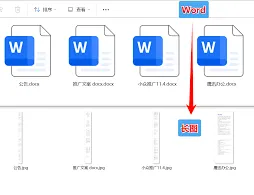
360浏览器截屏

许多操作系统都配备了方便的截图功能。比如在windows系统中,按下windows+shift+s组合键,会出现截图模式选择框,有矩形截图、任意形状截图、窗口截图和全屏幕截图四种模式。选择“矩形截图”,然后拖动鼠标将word文档页面框选,即可截取一整页。若使用的是mac系统,按下command+shift+3组合键可截取整个屏幕,包括word文档所在页面。

借助第三方截图软件:
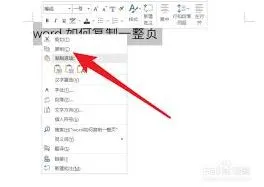
360浏览器文档

市面上有不少功能强大的截图软件可供选择,如snipaste。下载安装该软件后,打开word文档,按下f1即可自动截取当前屏幕内容,也就是word文档的一整页。snipaste不仅能快速截图,还支持对截图进行标注、添加文字、箭头等编辑操作,方便你对截图内容进行进一步处理。
利用办公软件自带功能:

一些办公软件自身也具备截图功能。例如wps文字,在打开word文档后,点击“插入”菜单,找到“屏幕截图”选项。这里不仅可以截取当前窗口,还能进行矩形截图、任意形状截图等操作,轻松截取word文档一整页。而且截图后会自动插入到文档中,方便你后续排版和使用。

通过浏览器截图插件:

如果你是在网页中打开word文档并想要截图,某些浏览器的截图插件也能发挥作用。比如360浏览器的截图扩展,安装后在浏览器界面按下快捷键即可快速截图,能精准截取word文档所在页面。截图后还可对图片进行裁剪、添加注释等操作,满足多样化需求。

总之,无论你使用哪种方法,都能轻松实现word文档一整页的截屏。选择适合自己的方式,高效获取所需的截图内容,为工作和学习提供便利。

360浏览器侧边栏关闭技巧

在使用360浏览器时,有时候侧边栏可能会占用一定的屏幕空间,影响浏览体验。如果你想隐藏侧边栏,以下是一些简单的方法。

方法一:通过设置选项隐藏

1. 打开360浏览器,点击浏览器界面右上角的“菜单”图标,通常是三条横线的形状。

2. 在弹出的菜单中,选择“设置”选项。

3. 进入设置页面后,在左侧的菜单栏中找到“外观设置”。

4. 在外观设置页面中,找到“侧边栏显示”相关选项。

5. 将侧边栏的显示开关关闭,即可隐藏侧边栏。

方法二:使用快捷键隐藏

1. 如果你习惯使用快捷键,也可以通过快捷键来隐藏侧边栏。

2. 按下键盘上的“ctrl”键和“shift”键,同时按下“z”键。

3. 此时,侧边栏应该会隐藏起来。

4. 如果需要再次显示侧边栏,重复按下上述快捷键组合即可。

方法三:在浏览器界面中直接操作

1. 鼠标移动到浏览器侧边栏的边缘位置,当鼠标指针变为可调整大小的形状时。

2. 按住鼠标左键,向浏览器窗口内部拖动侧边栏,直到侧边栏完全隐藏在窗口内。

3. 下次需要显示侧边栏时,再次将鼠标指针移动到窗口边缘,侧边栏会自动弹出。

不同版本的360浏览器可能在操作步骤上略有差异,但大致的方法是相似的。如果你在隐藏侧边栏的过程中遇到问题,可以尝试更新浏览器到最新版本,或者在360浏览器的官方论坛上查找相关解决方案。隐藏侧边栏后,你可以获得更简洁的浏览界面,专注于网页内容的阅读。根据自己的使用习惯选择合适的隐藏方法,让360浏览器更好地满足你的浏览需求。希望以上方法能帮助你成功隐藏360浏览器的侧边栏,享受更舒适的上网体验。

百度文库多文档合成操作教程

在日常的学习、工作中,我们常常会遇到需要将多个文档合并成一个的情况。百度文库提供了便捷的多文档合成功能,让这一操作变得轻松简单。下面就来详细介绍一下百度文库多文档合成怎么用。

一、准备文档

首先,确保你已将需要合成的文档上传至百度文库。这些文档可以是各种格式,如word、excel、ppt等。

二、进入合成页面

三、选择合成顺序

进入合成文档页面后,你会看到已选择的文档列表。在这里,你可以通过拖动文档来调整它们的合成顺序,以确保最终合成的文档结构符合你的需求。

四、设置合成选项

1. 页面布局:你可以选择不同的页面布局方式,如“上下排列”“左右排列”等,根据文档内容和展示效果来决定。

2. 页眉页脚:可选择是否保留各文档原有的页眉页脚,也可以统一设置新的页眉页脚内容。

3. 页码:能设置页码的显示方式,比如从1开始重新编号,或者延续原文档的页码等。

五、开始合成

设置好合成选项后,点击页面下方的“开始合成”按钮。百度文库会迅速处理并将所选文档合成为一个新的文档。

六、下载合成文档

合成完成后,新的文档会显示在页面上。你可以点击“下载”按钮,将合成后的文档保存到本地,以便随时使用。

通过以上简单的几个步骤,就能轻松完成百度文库的多文档合成操作。无论是整理学习资料、整合工作文档,还是制作汇报材料等,百度文库的多文档合成功能都能帮你高效完成任务,节省大量时间和精力。快去试试吧,让文档处理变得更加便捷高效!

相关推荐

红果免费短剧浏览记录清理技巧分享

腾讯文档超链接插入完整教程_链接设置步骤

百度小说自动阅读翻页功能使用技巧

如何设置QQ浏览器桌面搜索