 963手游网
酷狗音乐:视频音频提取实用教程
《酷狗音乐》是一款生活服务软件,打开它听歌是日常操作。但你可能没发现,它还有个挺实用的功能就是能处理B站视频的声音提取。今天小编就来讲讲这个操作方法。感到兴趣的用户与小编深入了解一下吧!
在b站观看视频时,有时我们可能只想专注于声音,比如在忙碌时听知识讲解、在运动时听音乐分享等。那么,b站视频如何只听声音呢?下面就为你详细介绍。
电脑端操作方法
1. 使用视频播放软件:如果你是通过电脑浏览器在b站观看视频,许多视频播放软件都支持只听声音功能。比如常见的potplayer、vlc等。你只需将视频复制到这些软件中播放,在软件的音频设置里,将视频画面隐藏或设置为最小化,就能只专注于声音了。
2. 浏览器插件:部分浏览器有专门的视频播放插件可以实现类似功能。比如chrome浏览器的“video speed controller”插件,安装后在视频播放界面可以通过快捷键等方式调整播放设置,甚至可以将视频画面虚化,从而实现只听声音的效果。
手机端操作方法
1. 手机自带播放器:大多数手机自带的视频播放器都能满足只听声音的需求。当在b站打开视频播放后,点击手机的“返回”键,视频会退到后台播放,此时手机屏幕关闭,你就可以只听声音啦。
2. 第三方音乐播放应用:一些支持在线播放视频的音乐类应用,如qq音乐、酷狗音乐等,你可以尝试将b站视频复制到这些应用中播放,然后按照应用内的操作隐藏视频画面,实现只听声音。
网页端操作技巧
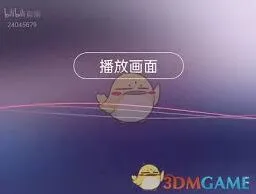
在网页端b站观看视频时,按下“ctrl + shift + m”组合键,视频会进入画中画模式,此时你可以将画中画窗口拖动到角落或最小化,就可以只听声音了。而且画中画模式下,你还能随时暂停、播放或调整音量,非常方便。
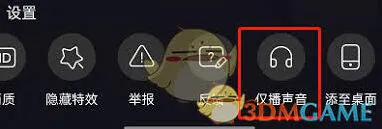
通过以上这些方法,你就能轻松在b站实现视频只听声音,根据自己的需求尽情享受各种音频内容啦。无论是学习、放松还是其他场景,都能让声音成为陪伴你的最佳伙伴,开启独特的b站视听之旅。快来试试吧,让你在b站的体验更加丰富多彩!
