 963手游网
微信小耳朵图标设置教程
《微信》是一款社交软件,语音功能确实是聊天的好帮手。不过有个小细节可能大家都忽略了,界面左上角的小耳朵图标代表听筒播放模式。今天小编就来说说怎么设置这个功能,让语音播放切换更灵活。感兴趣的网友与小编一同来下文看看吧。
在微信中,小耳朵图标可有着特别的含义哦,它代表着当前处于听筒播放模式。那如何设置这个小耳朵图标呢?下面就为你详细介绍。
一、开启听筒播放模式
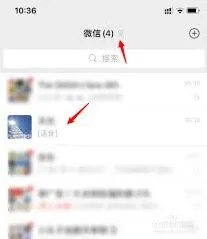
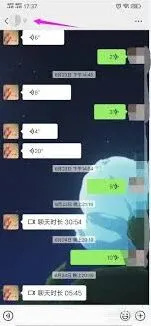
1. 语音聊天时设置:当你与好友进行语音聊天时,在聊天界面的左上角会出现一个类似小耳朵的图标。点击它,就可以开启听筒播放模式。此时,声音会通过听筒传入你的耳朵,就像使用手机打电话一样。如果想切换回扬声器模式,再次点击该图标即可。
2. 语音消息播放时设置:收到语音消息后,长按语音消息,在弹出的菜单中会有“使用听筒播放”选项。点击此选项,小耳朵图标就会出现,语音将通过听筒播放。
二、关闭听筒播放模式
按照上述开启听筒播放模式的方法,再次操作相应的图标或选项,就能关闭听筒播放模式,恢复到扬声器播放状态。
三、设置默认播放方式
如果你希望每次听语音消息或进行语音聊天时都默认使用某种播放方式,可以进行如下设置:
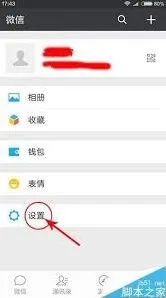
1. 进入微信设置:点击微信界面右下角的“我”,然后选择“设置”选项。
2. 找到通用设置:在设置菜单中,点击“通用”。
3. 选择听筒模式:在通用设置里,找到“听筒模式”选项。如果该选项开关是打开状态,表示当前处于听筒播放模式;关闭开关,则是扬声器播放模式。你可以根据自己的喜好进行切换,并且之后微信就会按照你设置的默认方式来播放语音内容。
四、不同手机型号的细微差异
不同品牌和型号的手机,在微信小耳朵图标的显示位置和操作方式上可能会有一些细微差别。但大致的原理是相似的。如果你在操作过程中遇到问题,可以查看手机的微信使用说明书,或者在手机的设置中查找与声音播放相关的选项,看是否能找到与微信听筒模式设置有关的内容。
掌握了微信小耳朵图标的设置方法,就能根据自己的需求,自由切换语音的播放方式啦,让你在使用微信语音时更加便捷和舒适。快去试试吧!
《微信》更改微信图标方法技巧
首先,要修改微信图标,您需要先获取相应的图标资源。您可以通过各种图标设计网站,搜索您心仪的微信图标样式,确保其分辨率适配华为手机屏幕。

接下来,进入手机的主屏幕编辑界面。通常是在主屏幕空白处长按,然后点击屏幕上出现的“设置”或“编辑”按钮,不同手机型号可能会有细微差别。
在主屏幕编辑界面中,找到微信应用图标。长按微信图标,此时可能会出现一些选项,如“卸载”“分享”等,继续长按直到图标开始抖动。
此时,选择您之前准备好的新微信图标资源。您可以从手机相册中选取已下载好的图标文件,选取后系统会自动将新图标应用到微信应用上。
如果您希望进一步调整图标的大小、位置等,可以在主屏幕编辑界面中进行操作。通过拖动图标边缘或移动图标位置,使其在主屏幕上呈现出您满意的布局效果。
另外,部分华为手机还支持使用主题软件来修改微信图标。您可以在华为主题商店中搜索相关主题,下载并应用包含您喜欢的微信图标样式的主题,这样不仅能改变微信图标,还能让手机整体风格焕然一新。
需要注意的是,在修改微信图标时,要确保新图标来源合法合规,避免使用侵权或恶意软件伪装的图标,以免给手机安全带来隐患。通过以上方法,您就能轻松地在华为手机上实现微信图标的个性化修改,让手机桌面更具特色。
