 963手游网
小宇宙导入节目完整操作指南
《小宇宙》是一款播客应用,平时听音频节目的体验还不错,但有时候想听的资源分散在不同平台。小编今天要分享的是导入节目的技巧,特别是怎么从喜马拉雅导入,操作步骤不多,学会之后就不用在各个APP之间来回切换了。感兴趣的用户与小编一起来看一下吧。
在小宇宙app中导入节目,能让你更便捷地获取丰富的音频内容。以下为你详细介绍导入节目的具体步骤。
准备相关节目源
你需要先获取喜马拉雅、蜻蜓等其他平台的节目。通常在原平台节目页面可找到分享按钮,从中复制节目。
进入小宇宙app导入界面
粘贴节目进行导入
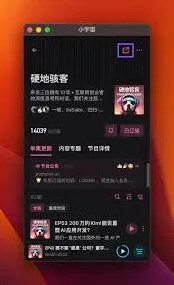
将之前复制好的节目粘贴到小宇宙app的导入框中。粘贴完成后,点击“导入”按钮。小宇宙app会自动解析,并尝试获取节目相关信息,如节目名称、主播等。若有效,节目会被成功导入到小宇宙app中。你可以在“我的播客”中看到新导入的节目,点击节目封面即可开始收听。
批量导入节目
如果你有多个节目需要导入,可借助一些第三方工具来实现批量导入。比如使用支持批量导入功能的播客管理软件,先将节目整理好,按照软件要求的格式进行导入。然后再从小宇宙app中导入这些批量整理好的节目。这样能节省逐个导入的时间和精力。
注意事项
在导入节目时,要确保节目源的有效性。若原平台节目已下架或失效,将无法成功导入。同时,不同平台的节目版权归属不同,部分节目可能因版权问题无法在小宇宙app中导入或收听。所以,在导入节目时要遵守相关法律法规和平台规定。
《喜马拉雅》:导入本地音频文件方法全解
在喜马拉雅app中导入本地音频文件,能让你更便捷地管理和聆听自己喜爱的声音。下面就为你详细介绍具体的导入方法。
准备工作:确保你的本地音频文件格式支持导入,常见的如mp3等格式一般是可行的。同时,提前将音频文件存储在手机或其他设备易于查找的位置。
导入步骤:
1. 打开喜马拉雅app,进入主界面后,点击右下角“我的”选项。
2. 在“我的”页面中,找到并点击“本地”选项。这里就是管理本地音频文件的入口。
3. 进入“本地”页面后,点击右上角的“+”图标。这是导入本地音频文件的关键操作按钮。
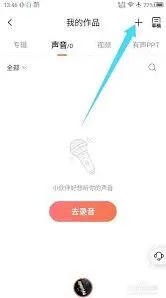
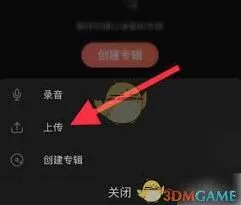
4. 此时,系统会弹出文件选择框,你需要根据音频文件的存储路径,找到相应的文件所在位置。比如,若音频文件存储在手机的“音乐”文件夹中,就依次点击手机存储、内部存储、music文件夹,找到对应的音频文件。
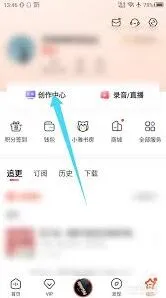
5. 选中你要导入的音频文件后,点击“完成”或“确定”按钮,文件就会开始导入喜马拉雅app。导入过程可能需要一些时间,具体取决于文件大小。
导入后的管理:
导入成功后,你可以在“本地”页面中轻松找到这些音频文件。你可以对它们进行重命名、删除等操作。点击音频文件即可播放,享受个性化的音频内容。
注意事项:
确保本地音频文件来源合法,避免侵权行为。如果遇到导入失败的情况,可能是文件格式不支持、存储空间不足等原因,需排查并解决问题后重新尝试导入。