 963手游网
印象笔记更改笔记默认字体和大小实用指南
《印象笔记》是一款办公软件,好多人都想让它更有个性。默认字体和大小就是第一步,换套自己喜欢的。小编今天把两个平台的操作都过了,电脑上选字体,手机上调大小,想怎么改都行。感到兴趣的小伙伴与小编一同了解吧!
在使用印象笔记记录各种信息时,个性化的设置能让笔记更加符合自己的习惯和需求。其中,更改笔记的默认字体和大小是一项常见的操作。下面就为大家详细介绍如何在印象笔记中实现这一设置。

电脑端操作

1. 打开印象笔记应用程序,进入主界面。
2. 点击左上角的“文件”菜单,在下拉菜单中选择“偏好设置”。
3. 在弹出的“偏好设置”窗口中,选择“编辑”选项卡。
4. 在“编辑”选项卡中,可以看到“默认字体”和“默认字号”的设置选项。
5. 点击“默认字体”的下拉箭头,会弹出各种字体供你选择,从中挑选你喜欢的字体。
6. 同样,点击“默认字号”的下拉箭头,可选择合适的字号大小。
7. 设置完成后,点击“确定”保存更改。此时,新建的笔记将自动采用你设置的默认字体和大小。
手机端操作
1. 打开印象笔记手机应用。
2. 点击界面左上角的三条横线图标,打开侧边栏。
3. 在侧边栏中找到“设置”选项并点击。
4. 进入“设置”页面后,选择“通用”选项。
5. 在“通用”设置里,找到“字体大小”选项。
6. 点击“字体大小”,通过滑动滑块来调整字体大小,选择你满意的程度。

7. 关于默认字体,不同手机系统可能略有不同。一般来说,手机系统的字体设置会影响印象笔记中的显示。你可以在手机的“设置”中找到“显示与亮度”或类似选项,进入后更改系统字体,印象笔记中的字体也会随之改变。
通过以上电脑端和手机端的不同操作方法,你就能轻松更改印象笔记笔记的默认字体和大小啦。无论是追求简洁的宋体,还是富有个性的艺术字体,亦或是根据自己的视力情况调整字号,都能让你的笔记呈现出独特的风格,更方便你阅读和编辑。快来动手设置,让印象笔记更好地为你服务吧。
有道云笔记默认字号设置方法技巧
在使用有道云笔记记录内容时,合适的字体大小能提升阅读和编辑的体验。那么,该如何设置默认字体大小呢?
电脑端设置方法
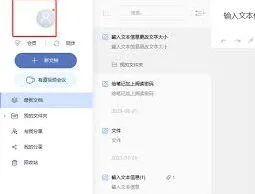
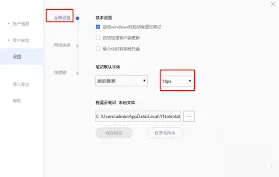
打开有道云笔记应用程序。进入主界面后,点击界面左上角的“文件”选项。在弹出的下拉菜单中,选择“选项”。此时会弹出一个设置窗口,在窗口左侧找到“显示”选项并点击。在右侧的“笔记内容字体大小”下拉框中,有多种字号可供选择,从中挑选你认为合适的默认字体大小,比如常规的五号字、小四等。选择完成后,点击“确定”保存设置。此后,当你新建笔记时,默认的字体大小就会是你所设置的字号。
手机端设置方法
打开有道云笔记手机应用。点击界面左上角的个人头像图标,进入设置页面。在设置页面中,找到“通用设置”选项。进入“通用设置”后,能看到“笔记字体大小”选项。点击该选项,会出现字体大小调节滑块或可供选择的字号列表。通过拖动滑块或者选择对应的字号,将字体大小调整到你满意的程度。设置好后,返回笔记编辑界面,新建的笔记就会以你设定的默认字体大小显示。
网页端设置方法

在网页浏览器中登录有道云笔记网页版。进入网页版后,点击右上角的“设置”按钮,在下拉菜单中选择“设置”选项。在弹出的设置窗口中,切换到“外观”标签页。在“笔记内容字体大小”区域,同样可以进行字号的选择。这里提供了一些常见的字号选项,你可以根据自己的习惯选择合适的默认字体大小。选好后,点击“保存”按钮即可完成设置。之后,在网页端新建的笔记都会采用你设置的默认字体大小。
通过以上在电脑端、手机端和网页端的不同设置方法,你可以轻松为有道云笔记设置适合自己的默认字体大小,让笔记阅读和编辑更加舒适、便捷。无论是记录工作文档、学习笔记还是生活随笔,都能以最佳的视觉效果呈现。