 963手游网
印象笔记笔记本组建立教程,正确方法一次讲清楚
《印象笔记》是一款办公软件,不知道你们有没有这种感觉,东西一多就需要更好的管理方式。笔记本组就是印象笔记给咱们提供的解决方案,能把笔记分成不同层级。小编今天就来聊聊怎么创建笔记本组,顺便说说层级管理的那些技巧。感到兴趣的网友们与小编一起来了解一下吧。
在印象笔记中,高效地创建笔记本组并进行层级管理,能让你的知识管理更加有序。
创建笔记本组
打开印象笔记应用,点击界面左上角的“三”图标,在弹出的侧边栏中选择“笔记本”。进入笔记本页面后,点击右上角的“+”按钮,选择“新建笔记本组”。为笔记本组命名,比如“工作”“学习”“生活”等大类名称,这样就能快速搭建起笔记本组的框架。
笔记本组层级管理
一级笔记本组分类

按照不同的主题或用途,将所有笔记划分到几个主要的笔记本组下。例如,将与工作相关的笔记都归到“工作”笔记本组,学习相关的归到“学习”笔记本组。

二级笔记本创建
在每个一级笔记本组内,再细分二级笔记本。如在“工作”笔记本组下,可以创建“项目 a”“项目 b”“日常工作”等笔记本。在“学习”笔记本组下,分为“数学”“语文”“英语”等学科笔记本。通过这种方式,进一步细化分类,方便查找。
多层级扩展
如果二级笔记本还不够细致,还可以继续创建三级笔记本。比如在“数学”笔记本下,再创建“代数”“几何”“概率”等笔记本。以此类推,根据实际需求灵活设置层级。
调整笔记本顺序
在笔记本列表中,长按某个笔记本,拖动即可调整其在笔记本组中的顺序,让分类更加符合你的使用习惯。
重命名与删除
对于已有的笔记本,如果名称不合适或不再需要,可以右键点击该笔记本,选择“重命名”或“删除”。删除时要谨慎操作,确保不会误删重要笔记。
通过合理地创建印象笔记笔记本组并进行层级管理,你能轻松地将各类笔记分类整理,快速定位所需内容。无论是工作中的资料查找,还是学习时的知识梳理,都能更加高效便捷,让印象笔记成为你知识管理的得力助手。快来试试吧,打造属于你自己的有序笔记世界。
印象笔记笔记本组完整使用教程
在印象笔记中,创建和管理笔记本组能帮助我们更高效地整理和归类笔记。
创建笔记本组
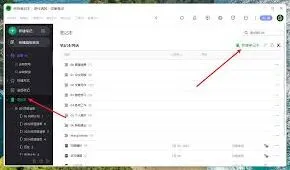
打开印象笔记应用,点击界面左上角的三条横线图标,在弹出的侧边栏中选择“笔记本”。进入笔记本页面后,点击右上角的“+”号,会弹出创建笔记本的选项。在这里,你可以直接创建单个笔记本。若要创建笔记本组,点击“新建笔记本组”,为其命名,比如“工作”“学习”等。创建完成后,笔记本组会出现在笔记本列表中,可将相关的单个笔记本拖入该组,或者在组内再次点击“+”号添加新的笔记本。
管理笔记本组
重命名
若对已有的笔记本组名称不满意,长按该笔记本组,在弹出的菜单中选择“重命名”,输入新名称即可。
移动位置
长按笔记本组并拖动,可调整其在笔记本列表中的位置,方便按照自己设定的逻辑顺序排列。
删除
长按笔记本组,选择“删除”,就能将整个笔记本组及其包含的所有笔记本彻底删除。不过要谨慎操作,因为删除后数据无法恢复哦。
添加笔记本
在笔记本组内,点击“+”号可随时添加新的笔记本,完善该组的分类。
移除笔记本
长按组内的笔记本,选择“移除”,就能将其从该笔记本组中移除,可重新分配到其他组或单独放置。
展开与折叠
笔记本组前有展开或折叠的箭头图标。点击展开,能查看组内所有笔记本;再次点击折叠,可收缩显示,使界面更简洁,便于快速找到所需笔记本组。
通过合理地创建和管理笔记本组,我们能将印象笔记中的笔记整理得井井有条,无论是查找、使用还是回顾,都能更加高效便捷。赶紧动手试试,让印象笔记更好地为你的知识管理服务吧!