 963手游网
《QQ浏览器》打开慢解决方法

QQ浏览器打开慢原因介绍:
1、电脑或者手机上的软件和东西太多,应该及时进行清理。
2、有的软件所占的内存太大。
快速提升浏览器运行方法介绍:
方法一:
1、打开浏览器,选择:设置 — Internet选项 — 连接 — 若“拨号和虚拟网络设置”下面的框中有内容,请一次选中,然后点击右侧的“设置”。
2、在弹出的对话框中,将“自动检测设置”前的对号去掉,然后单击确定。
3、回到第一步,选择“局域网设置”,在新弹出的对话框中,将“自动检测设置”前的对号去掉,然后单击确定。
方法二:
1、浏览器缓存过多,会直接影响浏览器的性能,定期清理浏览器缓存文件,是一个良好的习惯。
操作如下:同样,打开浏览器 “设置” — “Internet选项” — “常规” — “删除”,单击“删除”后,出现的对话框中,全部打上对号,然后单击下方的“删除”。
2、垃圾文件清理后,关闭浏览器,重新启动。
这里要说明的是,刚清理完垃圾文件,浏览器第一次启动速度反而会变慢,而再次启动反而又明显快了。这是因为没有缓存的原因,要把握缓存的度,在一定范围内,缓存是有积极作用的。
方法三:
1、过多的浏览器插件(也就是加载项)是浏览器速度变慢的致命原因,非常有必要清理一些不常用的插件。
操作方法:打开浏览器,选择“设置” — “管理加载项”,在“当前已加载的加载项”中,选中没用的加载项,然后单击下方的“禁用”。
2、建议用XX卫士或别的优化类软件,搜索到所有插件,然后根据自己的需要进行删除。
手机qq浏览器下载的视频存储位置
在手机QQ浏览器中下载的视频,其存储位置一般在手机的“文件管理”或“下载”文件夹中。用户可以在QQ浏览器下载完成后,根据提示查找视频文件,也可以通过手机的文件管理应用,搜索QQ浏览器的下载路径,通常路径中会包含“QQBrowser”字样,进入后即可找到下载的视频文件。感到兴趣的小伙伴和小编了解了解哦!

1、手机版QQ浏览器视频下载文件的默认保存位置为手机存储 QQBrowser 视频,打开视频文件即可找到自己下载的视频;
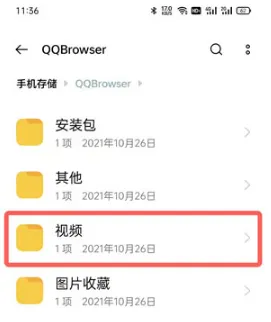
2、如果不确定,可通过QQ浏览器文件界面点击文件管理下的视频;

3、点击全部查看最近下载的全部视频;

4、长按并选中需要查看位置的视频,点击右下角的更多;

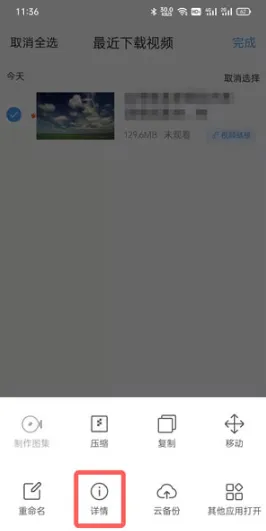
6、最后通过文件详情下的目录查看文件存储位置。

《QQ浏览器》下载文件保存路径
《QQ浏览器》压缩文件保存位置
本文内容来源于互联网,如有侵权请联系删除。