 963手游网
《painter》翻转画布教程
翻转画布的功能通常集成在画布操作或变换工具中。用户需先打开软件并加载需要编辑的图像,然后找到并点击画布操作的相关菜单,在其中选择“翻转”功能。接着,会弹出翻转选项,包括水平翻转和垂直翻转,用户可以根据需求选择合适的翻转方式。

1、打开painter软件,下滑在画库界面,我们选择一个需要调整的项目文件,进入绘画操作界面。
2、点击右上角的圆规图标,选择“创建”菜单栏,选择相机工具里面的“翻转”工具。
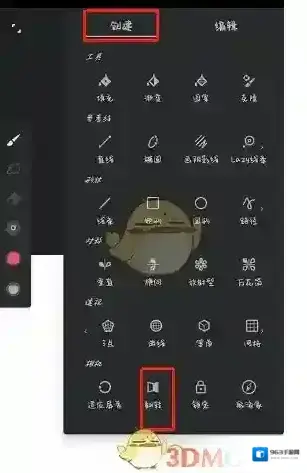
3、这时候我们的画布就会水平翻转过来,因为垂直翻转并没有什么作用所以没有垂直方向的翻转。
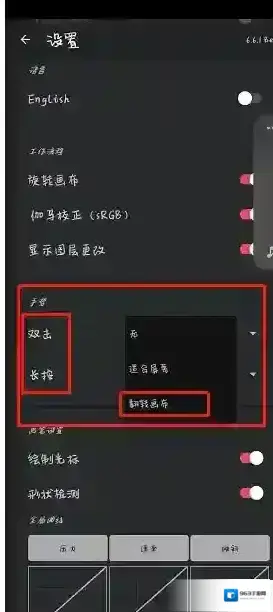
4、另外我们还可以在设置中,设置一下画布翻转的快捷手势,比如说双击、长按都可以设置,按照自己的习惯即可,不过长按一般都是设置成的吸管工具,可以将双击设置为画布翻转手势。
本文内容来源于互联网,如有侵权请联系删除。
《painter》路径工具位置介绍

1、打开painter绘画软件,创建一个新的画布,或者是打开需要处理的项目文件,进入painter软件的操作界面。
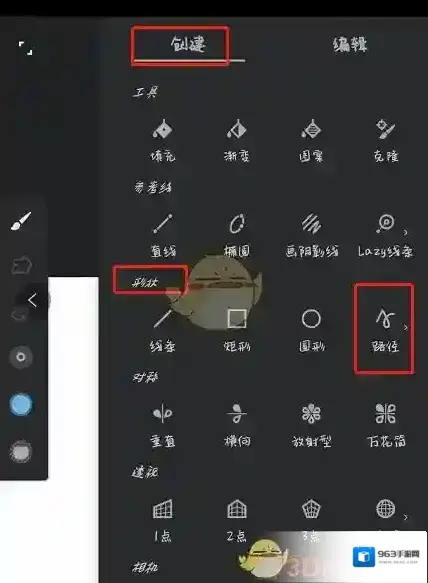
2、在右上角有一个圆规图标,就是工具栏,打开工具栏选择左侧的“创建”菜单栏,在下面找到“形状”工具栏。
3、第四个形状工具就是“路径工具”,我们选择后,就可以在画布上绘制路径线条了。
本文内容来源于互联网,如有侵权请联系删除。