 963手游网
《秀米编辑器》制作自动轮播动画教程
新建图文后,在布局中选择基础布局并添加SVG图集至编辑区,进入布局模式后点击图集外框选择类型为“滚动”,上传图片并设置好相应参数,最后预览并保存即可实现图片的自动轮播动画效果。这一功能有助于提升图文内容的动态效果和视觉吸引力。
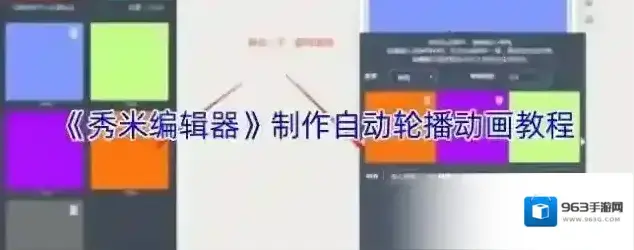
1、首先我们进入秀米编辑器,点击新建一个图文(如图所示)。
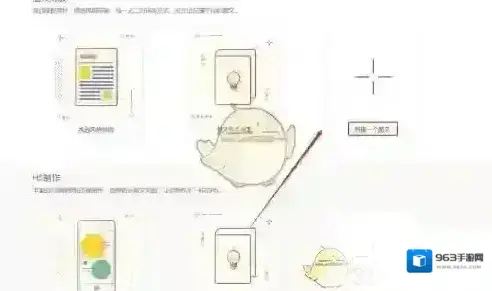
2、进入图文编辑页面后,找到“布局”,选择“基础布局”(如图所示)。
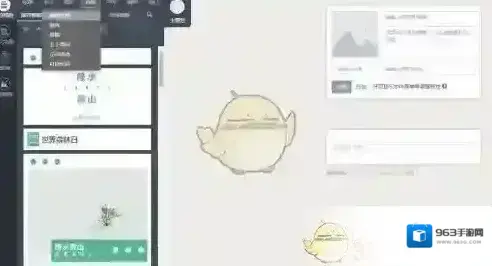
3、下拉找到SVG图集,点击一下将它添加到编辑区(如图所示)。
4、然后点击图中标记的这四个小方块,打开布局模式(如图所示)。
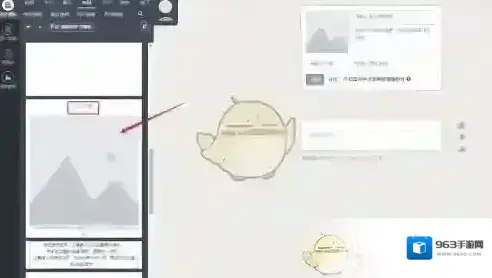
5、然后点击图集的外框,选择图集设置,类型选择为“滚动”(如图所示)。
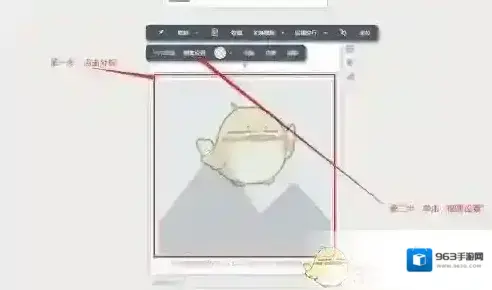
6、最后再依次添加事先准备好的图片,根据自身需要设置好相应的参数(如图所示)。
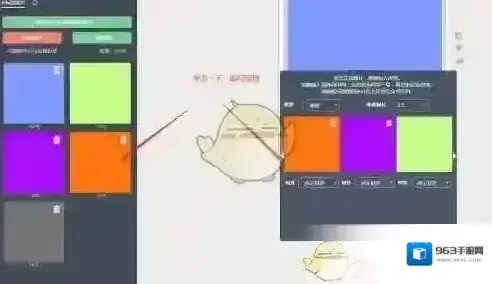
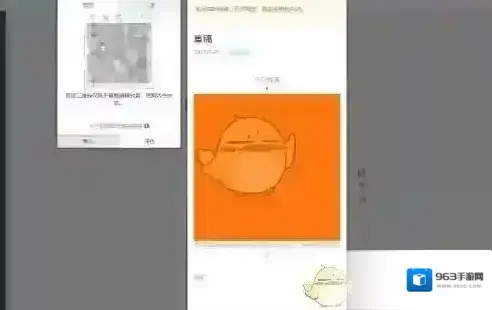
7、点击一下预览,一个会自己播放的图片的SVG图集就做好了(如图所示)。
本文内容来源于互联网,如有侵权请联系删除。
《秀米编辑器》上传音频方法

1、在秀米首页或编辑界面,找到并点击“新建一个H5”的选项。这将创建一个新的H5页面,您可以在其中添加各种内容,包括音频。

2、新建H5后,会自动进入编辑页面。在这里,您可以对页面进行各种编辑和排版。
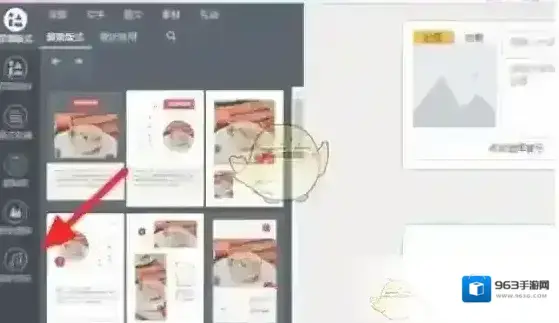
3、在编辑页面的工具栏或菜单中,找到并点击“我的音乐”选项。这个选项通常用于管理和添加页面中的音频内容。
4、在“我的音乐”页面中,您会看到“本地上传”的选项。点击“音乐”按钮,然后选择您想要添加到页面中的音频文件。确保音频文件的格式是秀米支持的,如MP3等。

5、选择音频文件后,点击“上传”或“确定”按钮。上传成功后,您就可以在编辑页面中看到添加的音频内容了。您可以根据需要调整音频的播放位置、大小和其他属性。

本文内容来源于互联网,如有侵权请联系删除。
《乐秀视频编辑器》去除视频水印教程
乐秀APP怎么去除视频水印?
1、打开乐秀视频编辑器,拖入需要去水印的视频,在编辑菜单下找到马赛克按钮并点击,如图,
2、进入马赛克添加页面,点击加号添加马赛克,
3、添加后就会出现一个马赛克边框,注意是默认覆盖全部时间点,接下来移动马赛克到水印处就可以啦,
4、按住马赛克右下角按钮拖动,还可以拉动调节马赛克的大小,
5、看~已经完美遮挡住了,最后点击右上角完成按钮导出视频!
大功告成,视频去水印成功啦,有需要的小伙伴可以用乐秀视频编辑器试试哦。