963手游网
《笔记》电脑处理器在哪个位置技巧分享
《笔记》是一款办公软件,功能就是写写记记。小编对电脑处理器安在哪儿这件事挺好奇的,原来是在主板的CPU插槽上,还分什么LGA和BGA封装。把这些零零散散的内容用笔记记下来,再串联一下,感觉比光看文章要记得牢靠多了,也算没白忙活。
电脑处理器,作为计算机系统的核心组件之一,承担着执行程序指令、处理数据和协调计算机内部各个部件协同工作的重任。其性能直接关系到电脑的整体运算速度、响应时间及多任务处理能力。那么,这样一个至关重要的部件究竟安装在电脑的哪个位置呢?
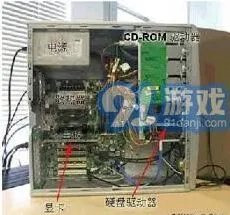
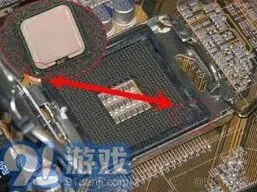
首先,要明确的是,电脑处理器并非随意放置,而是精密地安装在电脑主板的一个特定区域——cpu插槽上。这个插槽专为处理器设计,确保了处理器能够稳固、准确地与主板上的其他电路元件连接,实现高速、稳定的数据传输。
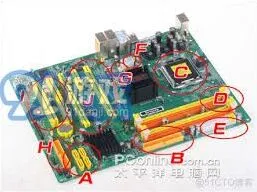
具体到电脑的结构布局,处理器通常位于主板的中心位置或稍偏一侧,这取决于主板的设计和布局。在台式机中,打开机箱后,你可以看到一块布满各种电子元件的矩形电路板,这就是主板。沿着主板寻找,你会看到一个带有金属保护盖或散热风扇的区域,这里便是cpu插槽的所在。金属保护盖或散热风扇的作用是为了有效散热,确保处理器在高负荷运转时不会过热,从而保护其稳定运行。
对于笔记本电脑,虽然其内部结构更为紧凑,但处理器的位置依然遵循着相似的原则。通常,笔记本的处理器也是被安装在主板的一个特定区域,并配有专门的散热系统,如散热管、风扇等,以确保良好的散热效果。不过,由于笔记本的集成度较高,用户一般无法直接看到或接触到处理器,除非进行专业的拆解操作。
值得一提的是,随着技术的发展,现代处理器不仅在性能上有了显著提升,而且在封装技术上也更加先进。例如,现代的处理器大多采用了lga(land grid array,触点网格阵列)或bga(ball grid array,球栅阵列)封装技术,这些技术使得处理器与主板的连接更加紧密、可靠,同时也提高了数据传输的效率和稳定性。
《笔记》存储位置修改操作步骤
在使用有道云笔记时,有时我们可能希望更改其默认的存放路径,以满足不同的存储需求或便于管理文件。下面就为大家详细介绍修改默认存放路径的方法。
电脑端修改方法
1. 打开有道云笔记应用程序。
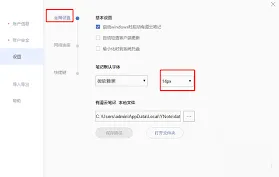
2. 点击界面左上角的“有道云笔记”菜单,选择“设置”选项。
3. 在弹出的设置窗口中,找到“存储路径”选项。
4. 点击“存储路径”右侧的“更改”按钮。
5. 在弹出的文件选择对话框中,选择你希望设置为默认存放路径的文件夹。
6. 选择完成后,点击“确定”按钮保存设置。
手机端修改方法
1. 打开有道云笔记手机应用。
2. 点击界面左上角的个人头像图标,进入个人设置页面。
3. 在个人设置页面中,找到“设置”选项。
4. 进入设置页面后,点击“存储位置”选项。
5. 选择你想要设置为默认存放路径的文件夹或存储位置。
6. 设置完成后,点击“确定”保存更改。
注意事项
1. 修改默认存放路径后,之前存储在原路径下的笔记不会自动转移到新路径,需要手动进行移动或复制操作。
2. 确保你选择的新路径有足够的存储空间,以避免因空间不足导致笔记存储失败。
3. 不同版本的有道云笔记应用,其设置选项的位置可能会有所不同,但大致的修改流程是相似的。
4. 如果在修改过程中遇到问题,比如无法找到设置选项或无法保存新路径,可以尝试重新安装有道云笔记应用,或者联系有道云笔记的客服寻求帮助。
通过以上步骤,我们可以轻松地修改有道云笔记的默认存放路径,让笔记的存储更加符合我们的需求和习惯。无论是为了整理文件方便,还是为了将笔记存储到特定的磁盘分区,都能够通过简单的设置实现。希望大家都能顺利完成路径修改,更好地使用有道云笔记。
《笔记》:驱动更新位置在哪里方法指南
在当今这个高度依赖电子设备的时代,计算机扮演着不可或缺的角色。对于联想笔记本电脑用户来说,保持系统的稳定性和性能是至关重要的。这就需要定期更新驱动程序,以确保硬件与软件之间的最佳兼容性。本文将详细介绍如何找到并更新联想笔记本的驱动程序。
联想公司为其产品提供了官方支持网站,这是查找和下载最新驱动程序最可靠的方式之一。访问联想官方网站后,用户应首先确定自己的笔记本型号,这通常可以在电脑底部或电池仓内找到。然后,在联想官网的支持页面中输入正确的型号信息,系统会自动列出所有适用于该型号的可用驱动程序。这些驱动程序包括显卡、声卡、网卡等重要硬件组件的更新版本。下载时,请注意选择与您的操作系统相匹配的版本。
利用内置工具进行驱动更新
除了手动下载外,联想还为用户提供了内置的驱动更新工具。例如,thinkpad系列笔记本电脑配备有“lenovo vantage”应用程序,它不仅能够帮助用户监控系统的健康状态,还能自动检查并安装最新的驱动程序。对于其他联想品牌的产品,也存在类似的实用工具,用户只需在联想官网下载并安装相应的客户端即可。启动这些应用程序后,按照提示操作,系统会自动检测当前已安装驱动的状态,并提供更新选项。

注意事项及建议
虽然及时更新驱动程序对保持电脑性能至关重要,但在执行过程中也需要注意一些细节。首先,务必从官方渠道获取驱动文件,避免使用不明来源的第三方网站,以防下载到带有恶意软件的驱动程序。其次,在更新过程中请遵循官方提供的指南,特别是涉及到重启计算机的步骤。最后,如果遇到任何问题或疑问,可以联系联想客服寻求帮助,他们能提供专业的指导和支持。