963手游网
《笔记》存储位置修改操作步骤
《笔记》是一款办公软件,平时记录工作内容或者学习笔记都很方便。不过默认的存储位置不一定符合所有人的需求,有些人想换个盘符或者指定文件夹存放。小编今天就来讲讲怎么修改默认存储位置,整个过程不复杂,关键是找对设置选项。感兴趣的网友们和小编深入了解一下吧!
在使用有道云笔记时,有时我们可能希望更改其默认的存放路径,以满足不同的存储需求或便于管理文件。下面就为大家详细介绍修改默认存放路径的方法。
电脑端修改方法
1. 打开有道云笔记应用程序。
2. 点击界面左上角的“有道云笔记”菜单,选择“设置”选项。
3. 在弹出的设置窗口中,找到“存储路径”选项。
4. 点击“存储路径”右侧的“更改”按钮。
5. 在弹出的文件选择对话框中,选择你希望设置为默认存放路径的文件夹。
6. 选择完成后,点击“确定”按钮保存设置。
手机端修改方法
1. 打开有道云笔记手机应用。
2. 点击界面左上角的个人头像图标,进入个人设置页面。
3. 在个人设置页面中,找到“设置”选项。
4. 进入设置页面后,点击“存储位置”选项。
5. 选择你想要设置为默认存放路径的文件夹或存储位置。
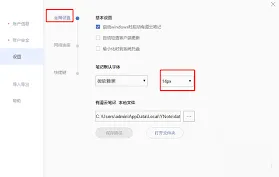
6. 设置完成后,点击“确定”保存更改。
注意事项
1. 修改默认存放路径后,之前存储在原路径下的笔记不会自动转移到新路径,需要手动进行移动或复制操作。
2. 确保你选择的新路径有足够的存储空间,以避免因空间不足导致笔记存储失败。
3. 不同版本的有道云笔记应用,其设置选项的位置可能会有所不同,但大致的修改流程是相似的。
4. 如果在修改过程中遇到问题,比如无法找到设置选项或无法保存新路径,可以尝试重新安装有道云笔记应用,或者联系有道云笔记的客服寻求帮助。
通过以上步骤,我们可以轻松地修改有道云笔记的默认存放路径,让笔记的存储更加符合我们的需求和习惯。无论是为了整理文件方便,还是为了将笔记存储到特定的磁盘分区,都能够通过简单的设置实现。希望大家都能顺利完成路径修改,更好地使用有道云笔记。
《笔记》默认语言更改方法分享
首先,打开notepad应用程序。在windows系统中,你可以通过在开始菜单中搜索“notepad”来找到它并启动。
打开notepad后,点击菜单栏中的“文件”选项。在弹出的下拉菜单中,选择“语言”选项。此时,你会看到一个子菜单,其中列出了notepad支持的多种语言。
在这些语言选项中,找到你想要设置为默认语言的那一项。例如,如果您经常使用中文进行编辑,就选择“中文(简体)”。
选择好默认语言后,关闭notepad应用程序。再次打开notepad时,它将以你刚刚设置的默认语言界面呈现。
另外,对于一些操作系统版本,可能还可以通过系统设置来进一步调整notepad的默认语言。在windows系统中,进入“设置”选项,然后找到“时间和语言”设置项。
在“时间和语言”设置页面中,点击“语言”选项。在已安装的语言列表中,找到notepad对应的语言选项(通常就是你在notepad中设置的默认语言)。
点击该语言选项后,选择“选项”按钮。在语言选项设置页面中,确保“允许使用此语言的web服务和应用”等相关选项已正确设置,并且“键盘”设置中选择了你常用的输入法。
通过以上两种方法,你可以方便地为notepad设置默认语言。设置默认语言后,在使用notepad进行文本编辑时,界面语言将符合你的习惯,输入也会更加顺畅。无论是撰写文档、记录笔记还是编写代码等操作,都能提高工作效率。而且,对于不同语言环境下的用户来说,设置默认语言能让notepad更好地适应他们的日常使用需求,提供更加个性化的文本编辑体验。例如,非英语母语的用户可以将其设置为熟悉的母语语言,避免因语言障碍而产生的操作不便。这样,notepad就能成为一款更加贴心、实用的文本编辑工具。
《笔记》:驱动更新位置在哪里方法指南
在当今这个高度依赖电子设备的时代,计算机扮演着不可或缺的角色。对于联想笔记本电脑用户来说,保持系统的稳定性和性能是至关重要的。这就需要定期更新驱动程序,以确保硬件与软件之间的最佳兼容性。本文将详细介绍如何找到并更新联想笔记本的驱动程序。
联想公司为其产品提供了官方支持网站,这是查找和下载最新驱动程序最可靠的方式之一。访问联想官方网站后,用户应首先确定自己的笔记本型号,这通常可以在电脑底部或电池仓内找到。然后,在联想官网的支持页面中输入正确的型号信息,系统会自动列出所有适用于该型号的可用驱动程序。这些驱动程序包括显卡、声卡、网卡等重要硬件组件的更新版本。下载时,请注意选择与您的操作系统相匹配的版本。
利用内置工具进行驱动更新
除了手动下载外,联想还为用户提供了内置的驱动更新工具。例如,thinkpad系列笔记本电脑配备有“lenovo vantage”应用程序,它不仅能够帮助用户监控系统的健康状态,还能自动检查并安装最新的驱动程序。对于其他联想品牌的产品,也存在类似的实用工具,用户只需在联想官网下载并安装相应的客户端即可。启动这些应用程序后,按照提示操作,系统会自动检测当前已安装驱动的状态,并提供更新选项。

注意事项及建议
虽然及时更新驱动程序对保持电脑性能至关重要,但在执行过程中也需要注意一些细节。首先,务必从官方渠道获取驱动文件,避免使用不明来源的第三方网站,以防下载到带有恶意软件的驱动程序。其次,在更新过程中请遵循官方提供的指南,特别是涉及到重启计算机的步骤。最后,如果遇到任何问题或疑问,可以联系联想客服寻求帮助,他们能提供专业的指导和支持。